

PS4 から最新の PS5 にセーブファイルを転送すると、PS5 と互換性のあるゲームをプレイできるようになります。必要に応じて、保存したファイルでプレイを続けることもできます。
これまでに本体間でセーブ データを転送したことがない場合、このプロセスは非常に困難になる可能性がありますが、心配しないでください。両方の本体が適切に設定されていれば、実際には非常に簡単です。
このページでは、PlayStation 4 から PlayStation 5 にデータを転送する方法について説明します。これには、実際に転送できる具体的な種類のデータや、現時点では異なる PS5 本体間でセーブファイルを転送する唯一の方法であるクラウド ストレージも含まれます。
PS5 についてさらに詳しく知りたい場合は、コントロール センター、リモート プレイ、ユーザー アカウント、オンライン ステータス、キャプチャ設定、PS5 スタンドに関するガイドをご覧ください。

PS4からPS5に移行できるデータは何ですか?
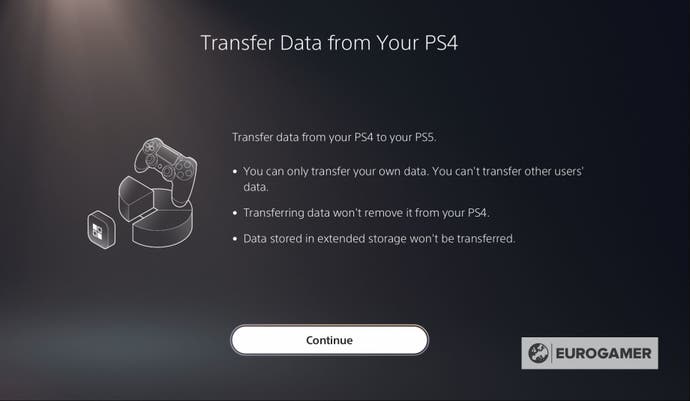
セーブファイル、ゲーム、アプリを PS4 から PS5 に転送できますが、転送できる内容にはいくつかの制限があります。
これらの制限は次のとおりです。
- PS5でプレイ可能なゲームのセーブデータのみを移行してください
- 自分の PlayStation Network アカウントからのみデータを転送できます
- 拡張ストレージに保存されたデータは転送できません
ありがたいことに、転送したデータはすべて PS4 に残るため、このプロセス中に誤って本体のストレージを消去してしまうことを心配する必要はありません。
PS4からPS5にセーブファイルを転送する方法
PS5 の初期セットアップ時とセットアップ完了後の両方で、PS4 から PS5 にセーブファイルを転送することができます。
転送をいつ行うことにした場合でも、まず PS4 がデータ転送の準備ができていることを確認する必要があります。
PS4 の電源が入っており、PS5 と同じネットワークを使用している必要があります。大量のセーブ ファイルを転送する予定がある場合は、LAN 接続を使用して 2 台の本体を接続することをお勧めします。これにより、プロセスが高速化されます。
次に、PS4 と PS5 の両方で同じアカウントにサインインしていることを確認します。
また、PS4 のシステム ソフトウェアが適切に更新されていることを確認し、トロフィー情報を同期します。これは、トロフィー ページにアクセスして自動的に行うか、コントローラーのオプション ボタンを押して「PlayStation Network と同期」を選択して手動で行うことができます。

PS4の準備ができたら、PS5に移行しましょう。
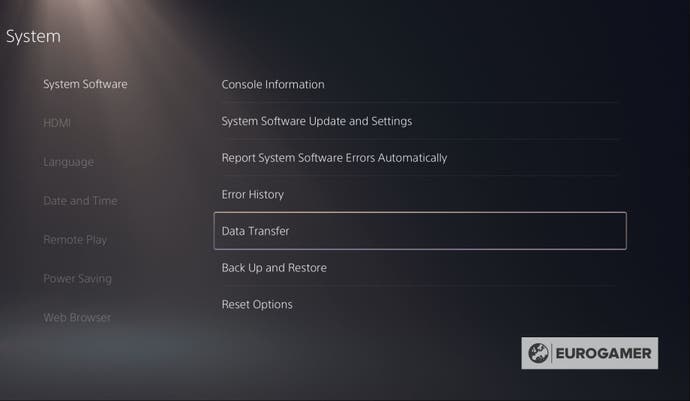
初期セットアップ中に保存ファイルの転送を実行している場合は、このプロセス中にプロンプトが表示されます。後で実行する場合は、[設定] メニューに進み、[システム] オプションを選択し、最後に [データ転送] を選択すると、この機能を見つけることができます。
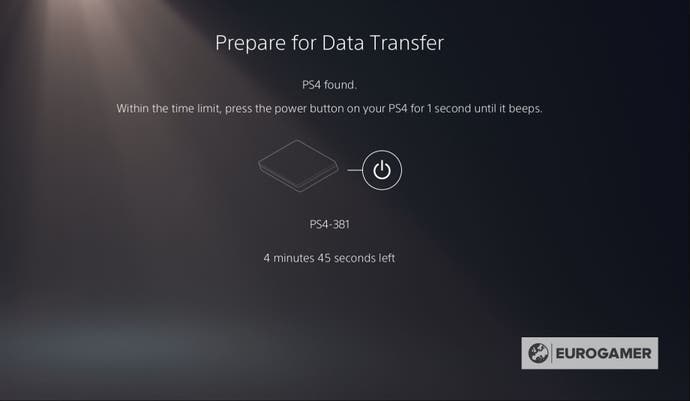
次に、PS5 は PS4 を検索し、適切なマシンが見つかったことを確認するために、PS4 の電源ボタンをビープ音が鳴るまで 1 秒間押し続けることが 5 分間必要です。
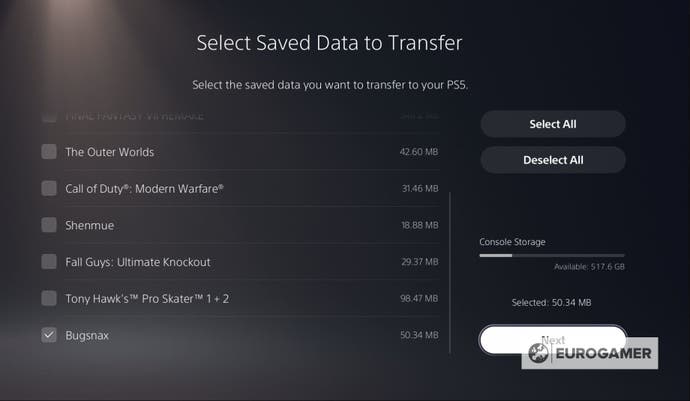
この確認後、PS5 に転送したいゲーム、アプリ、セーブデータを選択できるようになります。
画面の右下隅を見ると、PS5 にどれだけのストレージが残っているかを確認できます。また、各セーブ、アプリ、またはゲームのファイル サイズもリストされ、実行されないことを確認するのに役立ちます。 PS5のスペースが不足しています。
どのデータを転送するかを正確に決定すると、そのデータの転送にかかる推定時間が表示されます。

この転送が完了すると、PS5 が再起動し、PS5 のホーム画面に戻ります。コントロール センターのダウンロード / アップロード セクションで、バックグラウンドでデータ転送が行われていることがわかります。
転送が完了するまで待つか、PS5 を好きなように使用することができます。
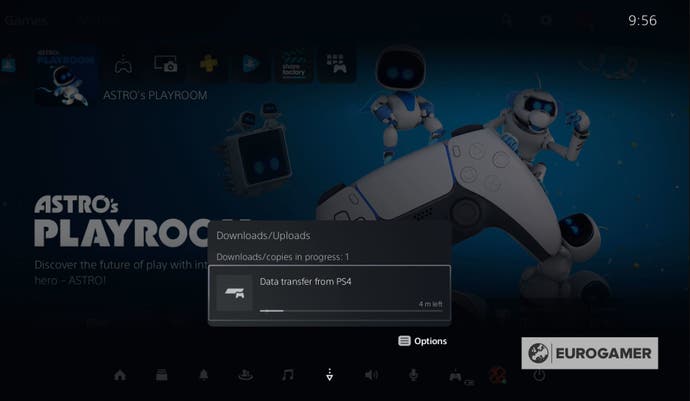
ただし、これが完了すると、PS4 から転送した PS5 互換ゲームを見つけて使用できるようになります。
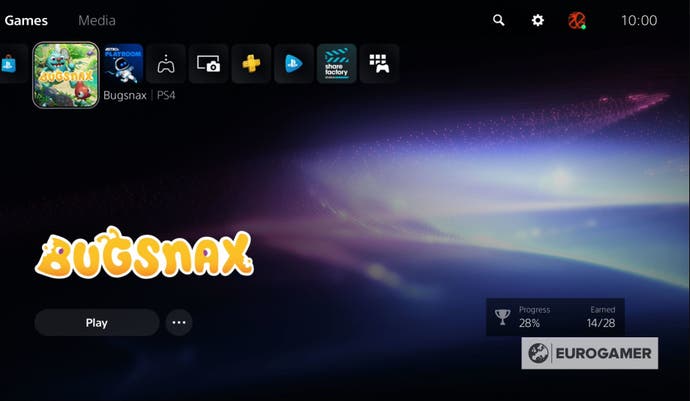
PS5 ゲームの保存作業の仕組みについて説明
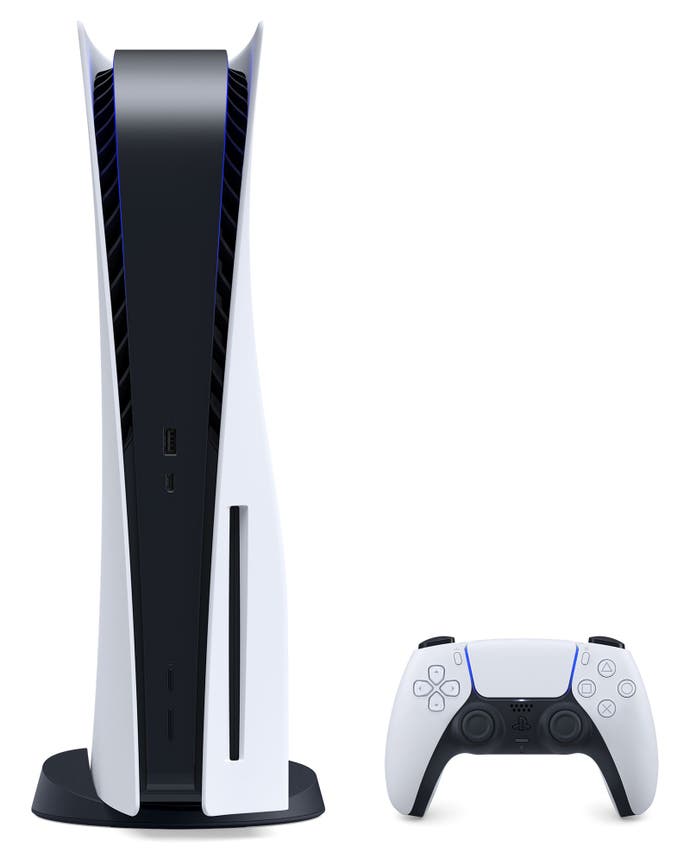
現在、異なる PS5 本体間でセーブファイルを移動する唯一の方法は、PS Plus ペイウォールの背後にロックされているクラウド ストレージ サービスを使用することです。
これは、現時点では拡張ストレージデバイスからはPS5ゲームをプレイできないことを意味します。ただし、PS5 の拡張ストレージ デバイスから PS4 ゲームをプレイすることはできます。 PS5 経由で PS4 ゲームをこのデバイスに直接インストールすることもできます。
この拡張ストレージ デバイスには USB ハブを使用できず、これらのドライブを複数同時に PS5 に接続できないことに注意してください。
ゲーム セーブを PS4 から PS5 に転送する場合、このセーブが同じゲームの PS5 バージョンと互換性があるかどうかは開発者の決定であることに留意することが重要です。これは、開発者が特定のゲームの PS4 セーブ ファイルを PS5 と互換性を持たないと決定した場合、そのファイルをプレイできなくなる可能性があり、代わりに新しいゲームを開始する必要があることを意味します。
これは開発者が決定したものであるため、不必要なストレスを避けるために、PS4 のセーブデータが PS5 のセーブデータに変換されるかどうかを判断することをお勧めします。
Fortnite や Destiny 2 など、PS5 と互換性のあるオンライン サービス ゲームをプレイしている場合、セーブ ファイルにアクセスするには、ゲームを PS5 にダウンロードし、ログインしてセーブ ファイルにアクセスするだけです。

スパイダーマンやコントロールなど、多くの PS4 ゲームもデジタル PS5 バージョンにアップグレードできます。ゲームによっては、このアップグレードは無料である場合もあれば、購入が必要な場合もあれば、短期間しか利用できない場合もあります。このアップグレードを実行するには、インターネット接続が必要です。
PS4 ゲームのいずれかにこの機能がある場合は、PS5 のゲームのハブにアクセスし、物理バージョンを所有している場合はディスクも挿入することでアップグレードを開始できます。 PS5版をダウンロードするチャンス。
ただし、PS4 セーブが PS5 セーブに変換されるのと同様、これらのアップグレードは開発者に依存するため、この機能を含めるために PS4 ゲーム以外に使用しないでください。
PS5のクラウドストレージにセーブファイルをアップロードする方法
PS5 のクラウド ストレージの使用を開始する前に、まず PS Plus サブスクリプションがあることを確認する必要があります。これがないと、クラウド ストレージにアクセスできなくなります。
PS5 のホーム画面にある PlayStation Plus セクションにアクセスすると、PS Plus サブスクリプションを簡単に購入できます。サブスクリプションにサインアップしたら、またはすでにサブスクリプションを持っている場合は、PS5 の設定に進みます。
[設定] メニュー内で、[保存データとゲーム / アプリの設定] まで下にスクロールします。

この新しい画面では、「セーブデータ (PS5)」を選択し、続いて「コンソールストレージ」を選択します。
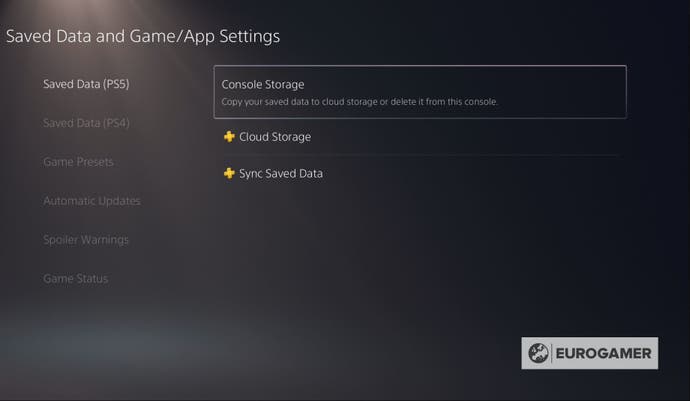
次に「クラウドストレージにアップロード」を選択すると、クラウドにアップロードする保存ファイルを選択できるようになります。

セーブデータの自動同期が有効になっているゲームのセーブデータを手動でアップロードすると、自動同期が無効になるという通知が届きます。これは、このゲームの自動同期を再度オンにする必要があることを意味します。
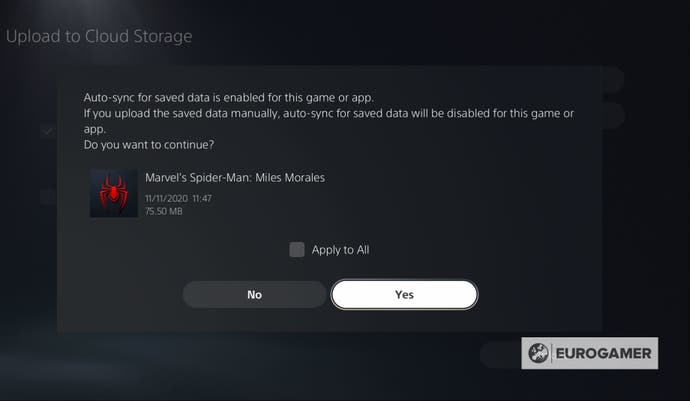
保存ファイルがすでにクラウド ストレージに存在する場合にも通知が届きます。
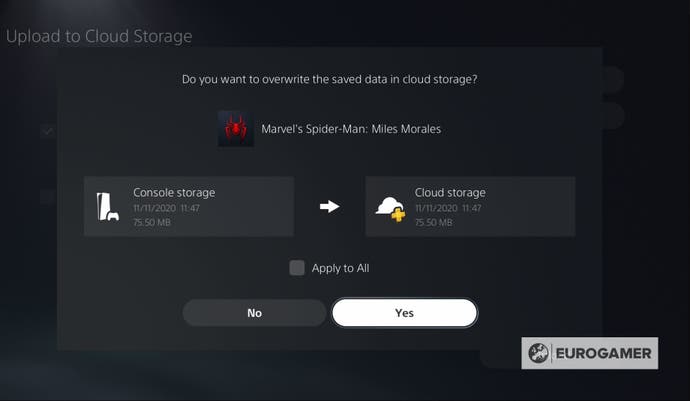
アップロードが完了すると、ユーザー アカウントを持つ PS5 にこのセーブ ファイルをダウンロードできるようになります。
PS5のクラウドストレージからセーブファイルをダウンロードする方法
繰り返しますが、PS5 のクラウド ストレージにアクセスするには PS Plus サブスクリプションが必要です。そのため、サブスクリプションを取得したら、またはすでにサブスクリプションを取得している場合は、 PS5の設定。
そこで「セーブデータ (PS5)」を選択し、次に「クラウドストレージ」を選択します。
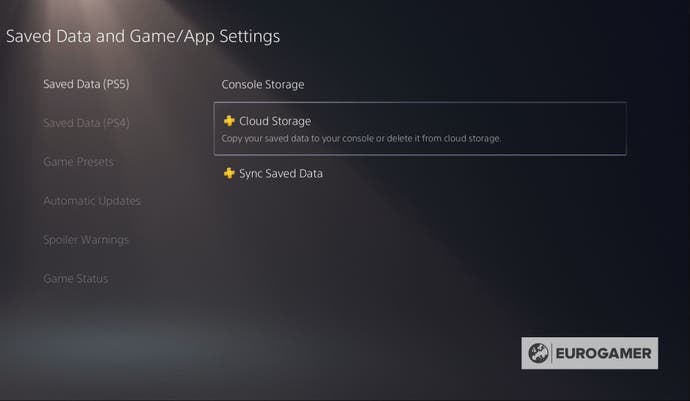
次に、「コンソールストレージにダウンロード」オプションを選択すると、クラウドからダウンロードする保存ファイルを選択できるようになります。
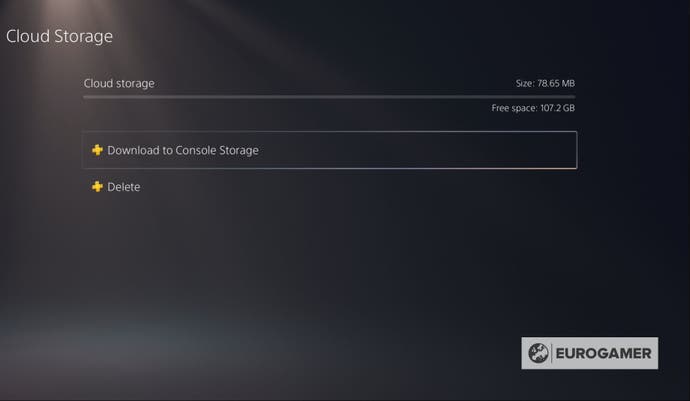
これらのファイルは PS5 へのダウンロードが開始され、コントロール センターのダウンロード / アップロード セクションにアクセスして進行状況をマークできます。
ダウンロードが完了したら、ゲームを楽しむことができます。
PS5 についてさらに詳しく知りたい場合は、コントロール センター、リモート プレイ、ユーザー アカウント、オンライン ステータス、キャプチャ設定、PS5 スタンドに関するガイドをご覧ください。
「 PS5 セーブファイル – PS4 から PlayStation 5 にセーブデータを転送する方法と PS5 セーブデータを移動する方法について説明」に関するベスト動画選定!
PS5にPS4のゲームのセーブデータを移す方法。PS4を売ってからPS5を買うならこの方法!クラウドストレージの使い方。
無料でPS5にPS4のセーブデータを転送する方法。プレイステーションストアに入っていなくても可能!


