

友人とプレイするときに神のような帯域幅を確保して ping Valhalla を入力したい場合は、Valheim 専用サーバーをセットアップすることをお勧めします。
発売後数週間で 200 万本以上が販売され、Steam では数十万人の同時プレイヤーが存在し、Valheim はすでに大きなファンを獲得しています。
Valheim はソロでも楽しめますが、他の人と一緒にプレイすることでゲームの真価が発揮されます。より優れたホスティングを備えた 1 つの世界を行き来したいグループの一員になりたいと真剣に考えている場合は、Valheim 専用サーバーのセットアップが適しているかもしれません。
Valheim で専用サーバーが必要な理由、それを適切に起動して実行するために必要なもの、段階的なセットアップ プロセス、およびすべてが完了したときに専用サーバーに参加する方法について説明します。
そして、これだけでは少しやりすぎだと思われる場合は、現在の PC でマルチプレイヤー セッションをホストする方法についても簡単に説明します。

さらにヘルプが必要な場合は、Valheim での拠点の構築方法、火打石と鉄の検索方法、作業台の入手方法についての説明を用意しています。
専用サーバーを使用せずに友達と Valheim マルチプレイヤーをホストする方法
この記事では、わざわざ専用サーバーをセットアップしなくても、Valheim をかなり快適にプレイできると前置きしておきます。
まともなゲーム機器と適切なインターネット接続があり、数人の友人と断続的にゲームをプレイしたいだけの場合は、自分でゲームを簡単にホストできます。従うべき手順は次のとおりです。
- Valheim を起動し、既存のキャラクターを作成または選択します。
- 「新規」をクリックしてワールドを生成し、それを選択します。
- サーバー ブラウザに表示したい場合は、[サーバーの開始] および [コミュニティ サーバー] オプションにチェックを入れます。
- 友達と共有するパスワードを設定し、「開始」をクリックします。
- Steam 経由で友達を招待するか、「ゲームに参加」タブで友達を探してパスワードを入力するように伝えます。
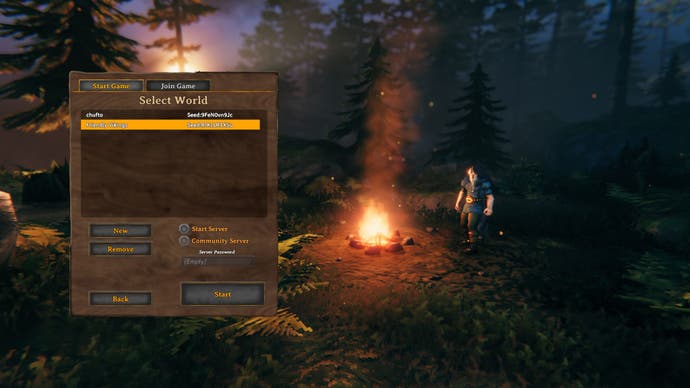
それは非常に簡単ですが、より高い野心を持っている場合、これは最良の選択肢ではないかもしれません。 Valheim は協力プレイで最大 10 人のプレイヤーをサポートしていますが、私たちの経験では、同じインスタンス内にプレイヤーが数人しかいない場合でも、特に複数のバイオームに足を踏み入れた場合、ローカル サーバーは遅延や接続トラブルに悩まされることがあります。
Minecraft に詳しい方であれば、ネザーに入るとき、またはスポーンから遠く離れたところを冒険するときに、同様のローカル ホスト サーバーの問題を目にしたことがあるかもしれません。そのため、専用サーバーをホストすることが魅力的な選択肢になる可能性があります。
Valheim 専用サーバーの説明: Valheim で専用サーバーをホストする理由は何ですか?
ローカル サーバーに対する専用サーバーの重要な利点の 1 つは、サーバーが永続的であることです。ホストがオンラインになって Valheim をプレイしている必要がなく、必要なだけ実行されます。
これは、あなたがいない間に友達が資源を育てたり探索したりできることを意味するため、タイムゾーンが異なるなど、スケジュールが難しい友達のグループとプレイする場合に非常に便利です。
サーバーのホスティングは負担がかかる場合があるため、一部のプレーヤーは、ゲームをホストすることだけを目的として構築された別のサーバー PC 上で専用サーバーを実行することを選択します。
これは、メイン リグのパフォーマンスを低下させず、残りのメンバーのアクセスを遮断することなく、ゲームに使用するコンピューターの電源をオフにすることができることを意味します。
ただし、専用サーバーをホストするためにコンピューターを常にオンにしたままにすると、電力と帯域幅が浪費されることに注意する必要があります。特にデータの上限。
Valheim 専用サーバーの要件
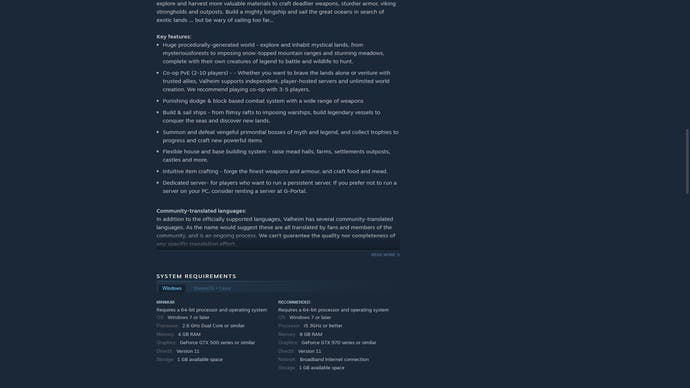
ゲームのストアページでは、Iron Gate は 3 ~ 5 人のプレーヤーで協力プレイをプレイすることを推奨していますが、開発者からの正式なサーバー要件はありません。
この知識がなければ、サーバーの機能が PC ハードウェア、帯域幅、またはゲームのコード自体によって制限されているのかは明らかではありませんが、より多くのパワーを投入すればするほど、パフォーマンスは向上します。ゲームは早期アクセス段階にあり、まだ最適化中であることに注意してください。
また、インターネット接続が特に悪い人とプレイしている場合、その人 (および代理でグループの他のメンバー) は、あなたの努力に関係なく、間違いなく遅延を経験するでしょう。
主に、専用サーバーが適切に実行するには次のものが必要です。
- 適切なインターネット帯域幅
- 確かなCPUパワー
- 十分な量の RAM
たとえば、ダウンロード 50 Mbps、アップロード 10 Mbps のインターネット、Ryzen 5 3600、16 GB の RAM があり、サーバーは他の 2 つのプレーヤーで正常に動作しました。
これは適切な基本レベルのように感じますが、最終的な走行距離は異なる場合があります。 Valheim はそれほど要求が厳しくないことを考えると、Reddit のプレイヤーは、控えめなデュアルコア CPU リグでサーバーをホストできると逸話的に報告しています。それを使用して永続的な世界を作成できるかどうかを確認してください。ただし、状況に関係なく、完全にスムーズなエクスペリエンスを期待することはできません。
ゲームのストアページの他の場所で、Iron Gate は、プレイヤーが専用サーバーを実行したいが、自分でホストしたくない場合は、Valheim に専用サーバーを提供する G-Portal と呼ばれるサイトからお金を払ってサーバーをレンタルできると述べています。 。
これは、お金に余裕があり、技術的な困難を乗り越えたくない場合のオプションです。それ以外の場合は、独自の専用サーバーの準備を開始する方法を検討してみましょう。
既存の Valheim ワールドを専用サーバーに転送する方法
これはオプションのステップであり、最初から開始したい場合はスキップできますが、すでにマルチプレイヤーまたはシングルプレイヤーのワールドで作業しており、それを専用サーバーで使用したい場合は、次の転送方法を参照してください。それを越えて。
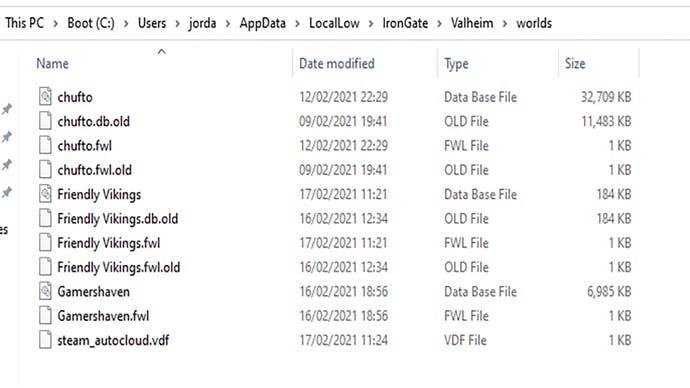
C:\Users\[USER]\AppData\LocalLow\IronGate\Valheim\worlds フォルダーに移動し、ゲームをホストしているシステム上の同じフォルダーに .db、.db.old、および .fwl ファイルをコピーします。 。
プレイしているのと同じシステム上で専用サーバーをホストしている場合は、そこにワールド ファイルを残しておくことができます。それが完了したら、専用サーバーの start_headless_server’ ファイルに使用したい既存のワールドの名前を指定するだけで、それを使用できます。
Valheimで専用サーバーをセットアップする方法
Valheim を所有している場合は、Valheim 専用サーバー ツールも所有していることになります。 Steam で見つけるには、[検索結果] ウィジェットで [ツール] をオンにし、検索ボックスに「Valheim」と入力して見つけます。
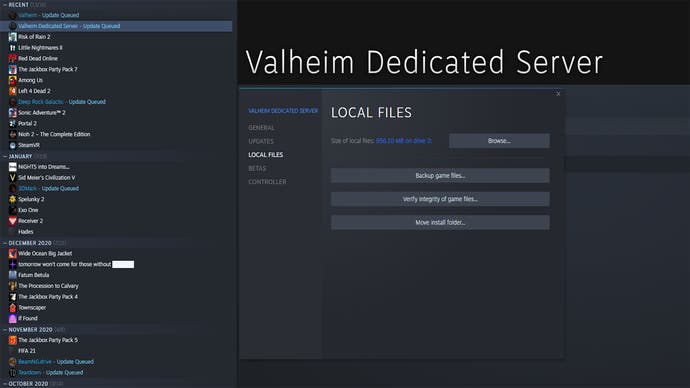
それをダウンロードして、以下の手順に従ってください。これらの手順は、ユーザーが Windows PC マシン上にサーバーを作成しようとしていることを前提としています。これは、私たちが使用しているものです。
1. Steam 上の Valheim D dedicated Server を右クリックし、[プロパティ]、[ローカル ファイル]、[参照] の順にクリックします。
2. 「start_headless_server」ファイルを右クリックし、コピーして別の安全なディレクトリに貼り付けます。これにより、間違いがあった場合にバックアップされます。
3. 元の「start_headless_server」ファイルを右クリックし、「編集」をクリックします。
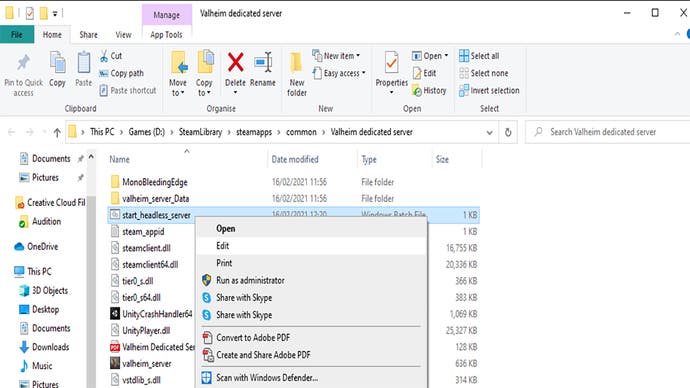
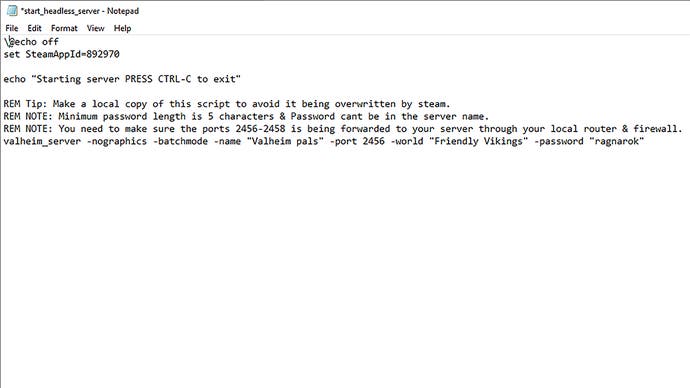
4. -name タグを「My server」からサーバーの名前に変更します。ただし、引用タグはそのままにします。例:「Valheim の仲間」。
5. -world タグを「専用」からサーバー名と衝突しないタグに変更します。引用符はそのままにしておきます。例: 「フレンドリーなバイキング」。
6. -password タグを「Secret」から上記と衝突しない任意のタグに変更し、「start_headless_server」ファイルを保存します。
編集を加えたファイルは次のようになります。
7. PortForward.com にアクセスし、ルーターのブランドとメーカーを見つけて、独自のルーター ソフトウェアにログインし、ホスト PC 上のポート 2456 ~ 2458 TCP/UDP を転送します。このプロセスはユーザーごとに異なりますが、ドキュメントはオンラインで簡単に入手できます。ファイアウォールでも Valheim のブロックが解除されていることを確認してください。
8. Steam 上で Valheim 専用サーバーを実行します。 CMD ボックスがポップアップ表示され、[日付] [時刻]: ゲームサーバーが接続されましたという行が表示されるまで待つ必要があります。
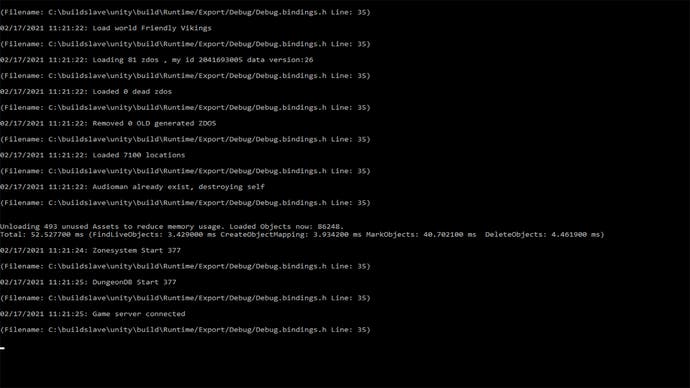
9. しばらくすると、サーバーが Valheim のコミュニティ サーバー リストに表示されるはずです。
準備は完了です。さて、セットアップした専用サーバーに参加する方法を説明します。
Valheimの専用サーバーに参加する方法
Valheim の専用サーバー (自分のものか他人のものか) に参加したい場合は、次の手順を実行してください。
1. Valheim を起動し、少し待ってから、サーバーが稼働したら、[ゲームに参加] タブのコミュニティ サーバー リストを確認します。
2. [コミュニティ サーバー] リストをクリックし、パスワードを入力して接続します。
3. サーバーホストに外部 IP アドレスと転送ポートを問い合わせます。
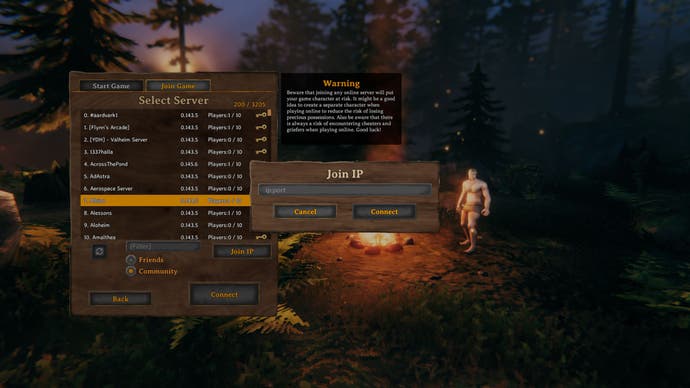
4. Steam を開いた状態で、左上の [表示] をクリックし、[サーバー] をクリックして、[お気に入り] タブを開きます。
5. [サーバーの追加] をクリックし、「IP アドレス: ポート」の形式で数値を入力します。
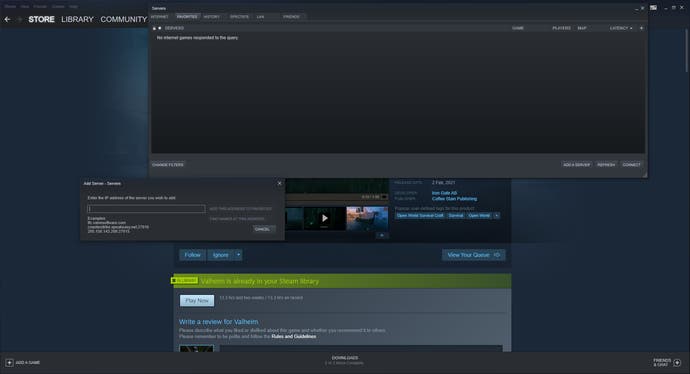
6. 「このアドレスをお気に入りに追加」をクリックすると、Steam から簡単にアクセスできるようになります。
そこにあります。これで、Valheim の専用サーバーを開始してプレイするために必要なものがすべて揃ったはずです。
ここから、農場を召喚し、勇敢な北欧人の同僚たちと 24 時間年中無休でヴァルハラを探し始めることができます。楽しむ!
「 Valheim 専用サーバーのセットアップ: 専用サーバーをホストして参加する方法の説明」に関するベスト動画選定!
【Valheim】スピル的チュートリアル♯23 専用サーバーってどんな感じ?スペックは?【初心者攻略】
Valheim LOCAL Server | How to setup Dedicated Server @Vedui42


