

Xbox Series X/S または Xbox One でオフラインで表示したい場合があります。
おそらく、パーティーへの招待に煩わされることなく、安心してゲームをプレイしたいと考えているかもしれません。あるいは、友達におすすめをプレイする約束をしたときに、スカイリムを再び起動していることを隠したいかもしれません。
理由が何であれ、本体の背面からイーサネット ケーブルを引き抜くか、本体の設定で Wi-Fi をオフにするのが、オンライン ステータスを隠す最も確実な方法である可能性がありますが、インターネットに接続したままにして、自分の状態を隠したい場合もあります。オンラインステータスはすべて同じです。
このページでは、Xbox Series X / S (最新のダッシュボード更新がある場合は Xbox One) および Xbox モバイル アプリでオフラインで表示する方法について説明します。
さらに詳しい Xbox ヘルプをお探しの場合は、Xbox キャプチャ、Xbox アカウントの追加と削除、Xbox コントローラーの接続方法に関するページをご参照ください。

Xbox Series X/S および Xbox One でオフラインで表示する方法
オフラインにするには、コントローラーのガイド ボタン (光る Xbox ロゴ) を押します。これにより、画面の左側にメニューがオーバーレイされます。
次に、一番右の「プロファイル」と「システム」に移動します。
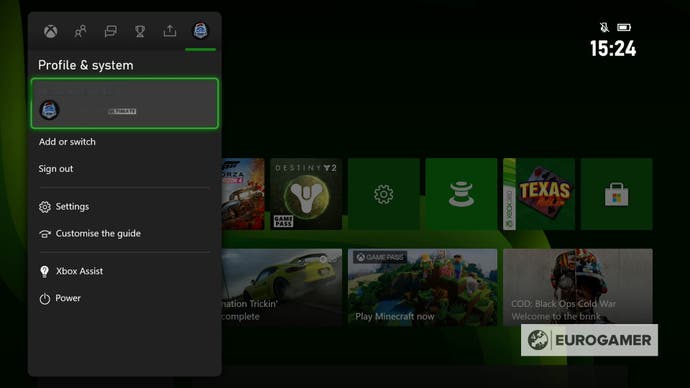
ユーザー名が表示されるリストの一番上のオプションを強調表示して選択します。
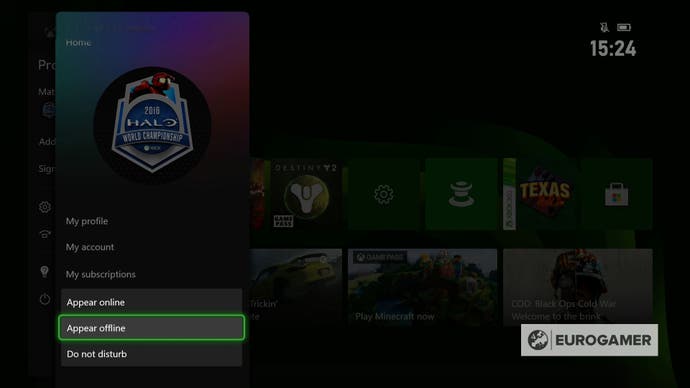
次に、一番下のオプションに移動し、Aボタンを押します。これにより、オンライン状態を「オンライン表示」、「オフライン表示」、「応答不可」の 3 つのうちの 1 つに変更できます。
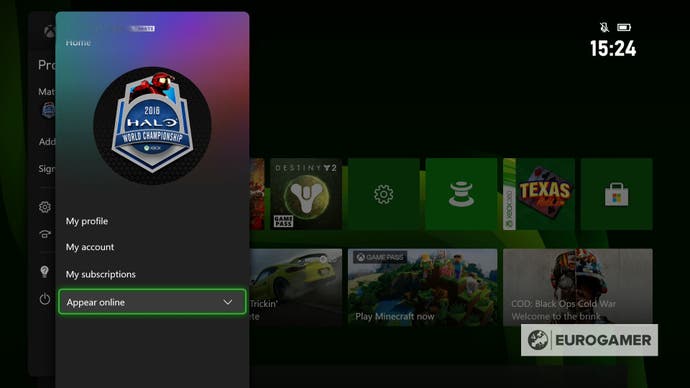
「おやすみモード」は、オンラインで表示されたいが、通知、メッセージ、招待などに煩わされたくない場合に特に便利です。ゲームの特に難しいセクションに集中する必要がある場合、映画を見ている場合、または誰ともプレイするつもりがなくても友達リストに表示されたい場合に最適です。
Xbox モバイル アプリでオフラインとして表示する方法
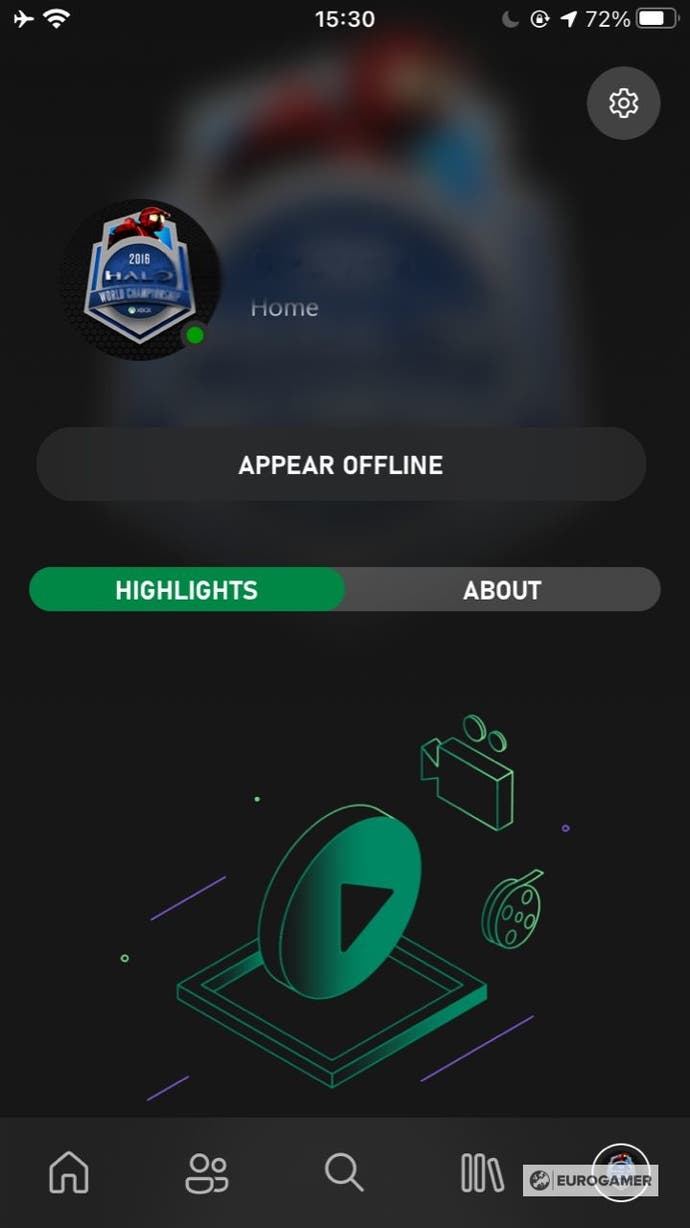
Xbox モバイル アプリを使用してオフラインで表示することもできます。これは、携帯電話でのほとんどの操作と同様、コントローラーでメニューを操作するよりも簡単というよりも迅速です。
Xbox モバイル アプリでオフラインまたはオンラインにするには、下部のナビゲーション バーの右端のアイコンをタップして、プロフィール画面に移動します。
次に、「オフラインで表示」または「オンラインで表示」というボタンをタップします。
コンソール自体とは異なり、ドロップダウン メニューがないため、2 つのメニューを切り替えるには 1 回のタップだけで済みます。
アプリから選択できる「おやすみモード」オプションがないことに注意してください。これはコンソール自体から行う必要があります。
Xbox 本体のインターフェイスと同様、この記事の公開後、時間の経過とともにレイアウトが変更される可能性があることに注意してください。
このオプションが上記の場所にない場合は、アプリ上のプロファイルの場所を確認すると、「オフラインで表示」または「オンラインで表示」オプションが表示されるはずです。
「 Xbox シリーズのオンライン ステータス – オフライン、オンライン、または「おやすみ」に設定する方法の説明」に関するベスト動画選定!
【初心者必見】Windows 10 Xbox Game Bar(ゲームバー)の使い方・設定方法!標準アプリで画面録画!
[XBOX Series X]開封&セットアップ&お試しプレイとか色々やってみた(^▽^)/[XSX]


