

Flight Simulator は、Microsoft の長期にわたるシミュレーション シリーズの復活を記念するもので、これまで以上にアクセスしやすく、カスタマイズ可能になっています。
便利なチュートリアル モードとハードウェアのコントロールの完全なインデックスが付属していますが、あまり詳しく説明されていない基本の 1 つは、Flight Simulator でカメラ ビューを変更する方法です。おそらく、このゲームは、素晴らしい景色に気を取られる前に、コックピットの使い方に集中してほしいと考えているのかもしれません。
Flight Simulator にはアクティブ ポーズとして知られる写真モードもあり、飛行を停止してビューを設定して自分の写真を撮ることができます。

Flight Simulator のカメラ ビューの変更について説明: 三人称視点とコックピット ビューを切り替える方法
コックピット (または一人称) から外部 (または三人称) への 2 つの主要なビュー間の切り替えは、ボタンを 1 つ押すだけで簡単です。
Flight Simulator でカメラ ビューを変更するには、キーボードの [End] キーを押すか、Xbox コントローラーの [View] ボタン (十字キーの上にある 2 つの小さな四角形のボタンです) を押します。
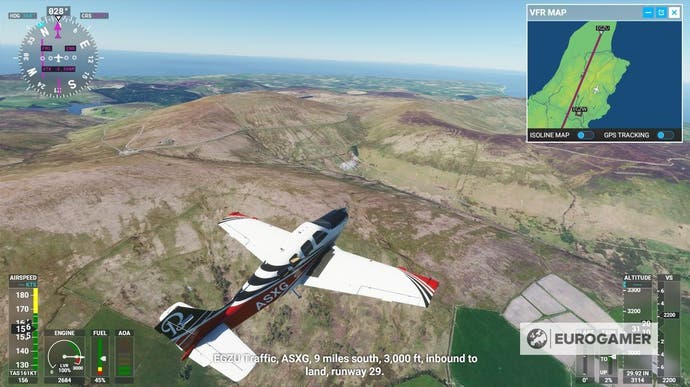
これにより、2 つの視点が切り替わります。周囲を見やすくしたい場合や、滑走路や他の物体からの距離をより正確に測定したい場合に便利です。
飛行機を外部から見ているのかコックピット内から見ているのかを知っておく価値があります。マウスの右ボタンを押したままにするか、右アナログ スティックを動かすとカメラを動かすことができます。
他にも利用できるさまざまなカメラ ビューがあります。これについては、Flight Simulator の写真モードのバージョンであるアクティブ ポーズを最大限に活用する一環として見つける方法について説明します。

Flight Simulator のオプションを検討している人のために、各発売エディションの飛行機リストと空港リスト、Flight Simulator の実績のリストを用意しています。その後、プレイを開始すると、天気とカラーリング、マルチプレイヤー、オートパイロットとシム レートの使用、およびアクティブ ポーズを使用したゲームのフォト モードに相当する使用方法について説明されます。
Flight Simulator のアクティブ ポーズの説明: 写真モードに入る方法
Flight Simulator には一種の写真モードがありますが、見つけるのに 1 ~ 2 ステップかかります。まず、Active Pause という名前のモードを使用してゲームを一時停止する必要があります。
Flight Simulator でアクティブ一時停止に入るには、キーボードの「一時停止」キーを押します。 (右上の「Print Screen」キーと同じ行にあります。) Xbox では、左スティックをクリックしてツールバーを開く必要があり、デフォルトではツールバーは一番左にあります。注 – ディスカバリー フライトなど、すべてのモードに表示されるわけではありません。
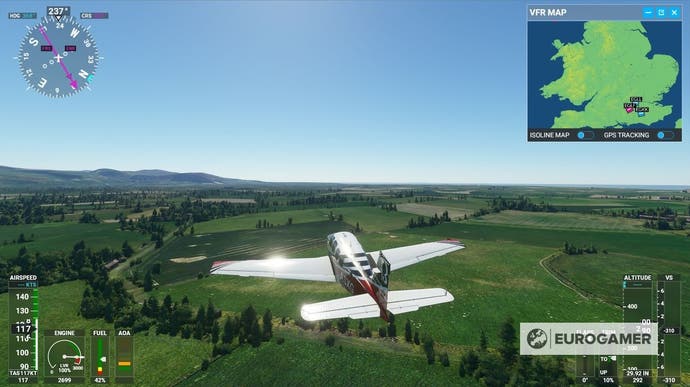
押すとシミュレーションが停止します。飛行機のエンジンとプロペラはまだ動いているように見えますが、空中に吊り下げられます。これにより、一息つきながら周囲の景色を眺めることができます。
もちろん、コックピットであろうと標準の外観であろうと、現在のビューでは写真を撮るのに十分ではないかもしれません。ドラマチックなショットを撮り、画面上の要素を取り除きたい場合は、「ショーケース」モードに変更する必要があります。
これを行うには、画面上部のツールバーに移動し、[カメラ]を選択します。このウィンドウ内で、「ショーケース」を選択します。
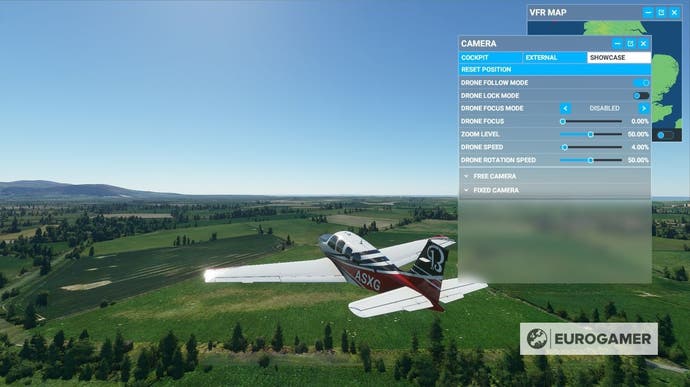
デフォルトでは、これによりカメラがドローン ビューに変更され、画面上のさまざまなユーザー インターフェイス要素が消去されます。
ここから、ズームやフォーカスを変更したり、平面上でカメラを移動したり (または中央に固定したままにしたり) などが自由に行えます。満足のいく結果が得られたら、選択したキャプチャ サービスを使用してスクリーンキャプチャを取得します。手順をシンプルにしたい場合は、Windows + Print Screen キーを押します。
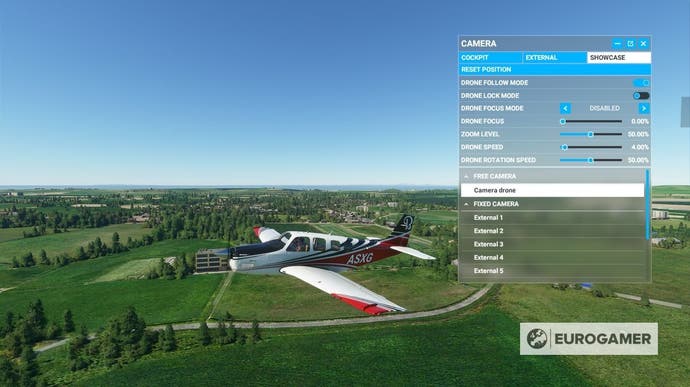
再生を再開する準備ができたら、「一時停止」キーを押して再生を続ける前に、このショーケース タブ内で固定カメラ オプションの 1 つを選択するか、コックピット ビューまたは外部ビューに戻る必要があります。ショーケース ビューからシミュレーションを再開することはできません。
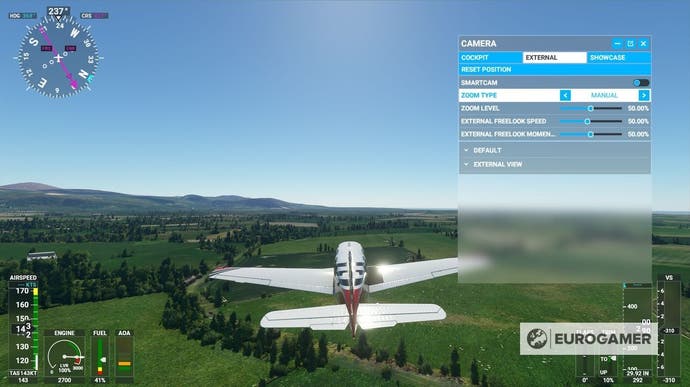
もう 1 つ注意すべき点は、ゲームのアクティビティベースのモードでは「アクティブ一時停止」を使用できない場合があるため、ツールバーとカメラのオプションにアクセスできない場合は、フリー フライト モードで試してください。
「 Flight Simulator のカメラ ビューと「フォト モード」の説明: 三人称視点に移行してアクティブ ポーズを使用する方法」に関するベスト動画選定!
【MSFS】低予算PCでグラフィック設定別FPS比較【マイクロソフトフライトシミュレーター】【Microsoft Flight Simulator】
MSFS 2020 iPadをサブディスプレイに!コックピット計器画面を見やすくする方法 PC版【Microsoft Flight Simulator 2020】


