

2019 年初頭に Nvidia が GeForce グラフィックス カードの FreeSync サポートを発表したとき、地獄は凍りつきました。 2019 年 10 月の時点で、Nvidia によってテストおよび認定された公式の G-Sync 互換モニターが 50 台ありますが、これらのモデルに限定されるわけではありません。DisplayPort 経由で接続する FreeSync またはアダプティブ同期ディスプレイは、最近の Nvidia GPU で使用できます。 FreeSync モニターも検討する価値があります。これは、G-Sync モニターの価格を大幅に押し上げる高価な G-Sync モジュールを必要としないためです。FreeSync モニターと比較して、場合によっては数百ドルも跳ね上がります。
この記事では、ユーザーテストと私たち自身の経験に基づいて、どの FreeSync モニターが推奨されるかを正確に示します。また、Nvidia グラフィック カードで FreeSync モニターを使用するためのガイドで、そもそもこれがどのように機能するかについての質問に答えていきます。
さまざまな価格帯でいくつかの推奨事項を紹介しますので、ニーズと予算に合ったモニターを見つけることができます。各ピックは、Nvidia グラフィック カードの G-Sync と AMD グラフィック カードの FreeSync をサポートし、十分に広い可変リフレッシュ レート ウィンドウを備えており、スタッタリングやストロボなどの問題のある VRR 動作を示しません。また、Xbox One で FreeSync モニターを使用することを検討している人にとってこれは重要であるため、どのモニターが HDMI アダプティブ同期をサポートしているかについても説明します。
この記事はすべて、Nvidia グラフィック カードで動作する FreeSync モニターに関するものであることに注意してください。ネイティブ G-Sync サポートを備えたモニターについては、最高のゲーミング モニターの記事を参照してください。
とりあえず、ピックを進めましょう!
最高の 1080p 144Hz FreeSync モニター: ViewSonic XG2402

1920×1080 ● 144Hz ● 48-144Hz VRR 範囲 ● HDMI VRR Xbox One サポート Amazon.com から 236 ドルで購入 ● Amazon.co.uk から 229 ポンドで購入
24 インチ ViewSonic XG2402 は、48Hz ~ 144Hz の優れた VRR ウィンドウ、4ms の低入力遅延、優れたモーション処理により、ペースの速いゲームをプレイする人にとって優れた選択肢です。このモニターは、低フレーム レート補正 (LFC) を備えた数少ないモニターの 1 つで、フレーム レートが VRR ウィンドウの下部を下回った場合のティアリングを防ぎます。驚くべきことに、TN モニターとしては、すぐに使用できる色の精度は良好ですが、コントラストと視野角は依然として残念です。これらが重要な機能である場合は、VA または IPS ディスプレイを検討する必要があります。
最高の 1080p 240Hz FreeSync モニター: Samsung CRG5

1920×1080 ● 240Hz ● 48-240Hz VRR 範囲 Amazon.com から 370 ドルで購入 ● CCL Computers から 347 ポンドで購入
この湾曲した 27 インチ Samsung モニターは、ミッドレンジ PC でも 240Hz のリフレッシュ レートを最大限に活用できるため、Counter-Strike や Rainbow Six Siege などの e スポーツ タイトルをプレイする競技ゲーマーにとって強力な選択肢です。幸いなことに、CRG5 の非常に高いリフレッシュ レートは、その広い VRR ウィンドウと一致しており、48 から 240 Hz までティアフリーの画像を保証します。このモニターには、ゲームの暗い領域を明るくしたり、より適切な十字線をオーバーレイしたりする機能など、いくつかの便利なゲーム機能も備わっています。入力ラグも予想通り低いです。
このモニターは一般的な TN パネルの代わりに VA パネルを使用しているため、3000:1 という驚異的なコントラスト比を実現し、良好な色精度を維持できます。ただし、このパネル テクノロジの選択には欠点があり、ピクセル応答時間が 4ms と比較的長くなります。240Hz TN モニタでは 1ms 以下と予想されます。付属のスタンドも非常に基本的なもので、高さ調整はありませんが、代わりに 75×75 VESA マウントを使用できます。全体として、CRG5 は 400 ドル/350 ポンドの価格帯で妥当な価値を提供します。ただし、その制限を認識し、このモニターの強みを活用してください。
最高の 1440p 144Hz FreeSync モニター: AOC AG271QX

2560×1440 ● 144Hz ● 30-144Hz VRR 範囲 ● HDMI VRR Xbox One サポート Amazon.com から 390 ドルで購入 ● Overlockers.co.uk から 420 ポンドで購入
27 インチ Agon AG271QX は、1440p の解像度と 144Hz のリフレッシュ レートを組み合わせており、標準の 1080p60 モニターと比較して 2 次元で顕著な向上を実現します。 Agon の VRR 範囲は、これまでに見た中で最も広いものの 1 つで、30 Hz から 144 Hz まで拡張されており、テクノロジーがほぼ常に有効であることが保証されています。多くのタイトルが 30 年代に突入し、ほとんどのゲームがグラフィック オプションを提供していないため、これは特に Xbox One に当てはまります。ここで使用されている TN パネルは、入力ラグが 5ms と非常に低いですが、VA や IPS ディスプレイに比べて視野角が狭く、色の再現性が低いという欠点があります。ただし、この価格のゲーミング モニターとしては許容できる欠点です。
このモニターは、HDMI 経由のアダプティブ同期サポートと 120Hz のリフレッシュ レートのおかげで、Xbox One に最適なゲーム モニターの 1 つでもあります。これは、Rainbow Six Siege のようなロックされていないゲームではうまく機能し、リフレッシュ レートが高いということは、v-sync が有効になっている状態で実行されるゲームでは 8 ミリ秒のフレーム時間の低下を意味します。 Xbox One X の 4K 対応タイトルは、SSAA により 1440p まで拡張され、27 インチでも見栄えの良い画像を提供します。
代替品: より安価な 24 インチ AG241QX は、310 ドル/320 ポンドで同様の VRR パフォーマンスを提供します。
最も安価な 1440p FreeSync モニター: HP Pavilion 27q
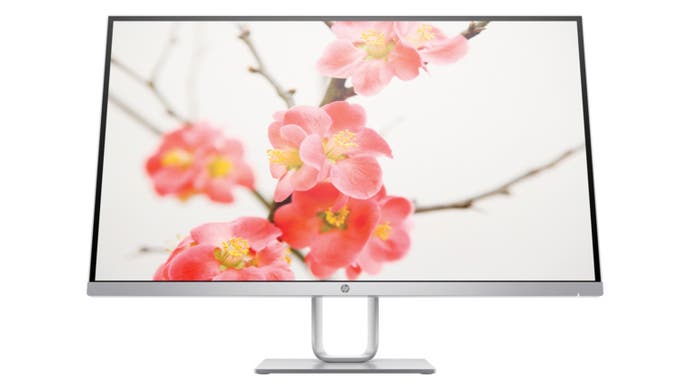
2560×1440 ● 75Hz ● 48 ~ 75Hz VRR 範囲 HP.com から 279 ドルで購入 ● HP.co.uk から 299 ポンドで購入
この 1440p IPS ディスプレイは、GeForce グラフィックス カード上の FreeSync とうまく連携し、まともな 48 ~ 75Hz VRR ウィンドウを備え、視覚的なアーティファクトやその他の問題はありません。比較的低いリフレッシュ レートを考慮すると、8ms の入力ラグは非常に競争力があり、ペースの速いゲームにも適切な選択肢となります。 IPS パネルは、非常に優れた色精度とまともな視野角を備えた優れた画像も提供します。モニターを G-Sync 互換ディスプレイとして認識し、75Hz リフレッシュ レートを有効にするには、モニターをゲーム – FreeSync モードに設定する必要があることに注意してください。
最高のウルトラワイド FreeSync モニター: Samsung LC34J791

3440×1440 ● 100Hz ● 48-100Hz VRR 範囲 ● HDMI VRR Xbox One サポート Amazon.co.uk から 721 ポンドで購入 ● Amazon.com から 799 ドルで購入
この Samsung VA パネル モニターは、優れたコントラスト、Nvidia グラフィック カードでの完璧な 48 ~ 100 Hz FreeSync サポート、および 6ms という非常に低い入力遅延を誇ります。これは、同じく Nvidia グラフィックス カードでちらつきが発生した前世代の CF791 で報告された 23 ミリ秒の入力遅延に比べて、大幅な改善です。 3440 x 1440 の解像度も印象的で、34 インチのサイズを正当化するには十分な詳細を備えていますが、信じられないほどハイエンドの PC を必要とするほどではありません。最後に、C34J791 には Thunderbolt 3 USB-C も含まれているため、1 本のケーブルで充電しながらラップトップをモニターに接続できます。全体として、説得力のある最新のウルトラワイドであり、Nvidia グラフィックス カードとうまく連携することが確認された数少ないものの 1 つです。
最高の 4K FreeSync モニター: BenQ EW3270U

3840×2160 ● 60Hz ● 40-60Hz VRR 範囲 ● HDMI VRR Xbox One サポート Amazon.co.uk から 390 ポンドで購入 ● Amazon.com から 523 ドルで購入
BenQ のこの 32 インチ 4K ディスプレイは、優れたゲーム モニターになります。 40 ~ 60 Hz のまともな VRR ウィンドウがあり、GeForce グラフィックス カードで VRR の問題が発生せず、4K パネルとしては入力遅延がわずか 9 ミリ秒と低いです。このモニターには、優れたコントラスト、良好な色、適切な視野角を提供する高品質 VA パネルのおかげで、HDR10 もサポートされています。 EW3270U は DisplayPort と HDMI の両方で FreeSync をサポートしているため、Xbox 所有者も VRR を利用できます。
ベスト 4K FreeSync モニター (米国): Monoprice 27772

3840×2160 ● 60Hz ● 30-60Hz VRR 範囲 ● Monoprice.com から $320 で購入
Monoprice のこの 32 インチ IPS モニターは、30 Hz ~ 60 Hz の広い FreeSync ウィンドウを含む、価格としては非常に優れた品質を提供します。これにより、最小 VRR 範囲が 40 Hz のモニターよりも、FreeSync ゲームのスイート スポットを維持することがはるかに簡単になります。モニターの 10 ビット パネルは、優れた色精度、適切なコントラスト、優れた視野角を提供します。 PC、Xbox One、PS4 の HDR10 標準もサポートします。悲しいことに、このモニターには、Xbox ユーザー向けの HDMI 経由の FreeSync がないことや、米国外では小売店での入手がほとんどないことなど、制限もあります。
最高の安価な 4K FreeSync モニター: Asus VP28UQG

3840×2160 ● 60Hz ● 40-60Hz VRR 範囲 ● HDMI VRR Xbox One サポート Amazon.co.uk から 258 ポンドで購入 ● Amazon.com から 312 ドルで購入
これは、市場で最も安価な 4K FreeSync モニターの 1 つであり、最近の Nvidia FreeSync 調査のテスト ケースです。 FreeSync モードで使用すると時折ストロボ現象が発生しますが、これは 40 ~ 60Hz の VRR ウィンドウの下部付近および特定のコンテンツでのみ発生します。それ以外の場合、このモニターは PC または Xbox での FreeSync ゲームに適しています。 VP28UQG は TN パネルを使用しており、応答時間は良好ですが、色精度が低く、VA または IPS ディスプレイに比べて視野角が狭いです。予算は限られているが、それでも 4K FreeSync ディスプレイが必要な場合は、これがこれまでに見つかった最良のオプションです。
最高の G-Sync 対応 4K テレビ: LG C9 / E9

3840×2160 ● 120Hz ● 40-60Hz VRR 範囲 ● HDMI VRR Xbox One サポート Amazon.co.uk から 1399 ポンドで購入 ● Amazon.com から 1496 ドルで購入
テレビサイズの G-Sync 互換ディスプレイをお探しの場合は、実際のテレビを検討してみてはいかがでしょうか。 LG C9 は、非常に高いコントラスト、優れた色再現、そして強い動きの処理を提供する OLED パネルのおかげで、現在市場で最高のテレビの 1 つです。 OLED パネルは入力遅延も非常に低いため、ゲーム モードが有効になっている PC またはコンソールでのゲームに最適です。 C9 (およびその兄弟である E9) は、G-Sync 互換として認定された最初の 4K テレビであり、これらのテレビの 1 つで素晴らしいゲーム (および映画鑑賞) 体験が得られることは間違いありません。
現時点でのおすすめはこれで終わりです。 Nvidia グラフィック カード上で FreeSync モニターをセットアップする方法、優れた FreeSync モニターの条件などについて学びましょう。また、最高のゲーム用モニターの記事を参照して、ここで検討したモニターよりも幅広いモニターを確認することもできます。
Nvidia FreeSync サポートのガイド
可変リフレッシュ レート、FreeSync および G-Sync とは何ですか?
可変リフレッシュ レート (VRR) またはアダプティブ同期テクノロジーは、通常の v-sync と比較してジャダーを軽減し、入力ラグを低減しながら、醜い画面のテアリングを排除するように設計されています。 VRR は、特定のフレーム レートにロックすることなく、スムーズで一貫したパフォーマンスを提供します。これは、場合によっては特定のフレーム レート範囲内で、モニターのリフレッシュを GPU の出力と同期させることによって実現されます。以前は、Nvidia のサポートは自社の G-Sync ディスプレイに限定されていましたが、AMD はオープンな FreeSync 標準をサポートしていました。 2019 年 1 月以降、最新のドライバーを搭載した最近の Nvidia グラフィックス カードの所有者は、FreeSync およびその他の適応型同期モニターで G-Sync を有効にできるようになりました。
FreeSync モニターで G-Sync を使用するには何が必要ですか?
Nvidia の FreeSync およびその他の適応型同期モニターの新しいサポートにより、GeForce グラフィックス カードの所有者にさらに多くの選択肢が開かれますが、いくつかの制限があります。最も重要なことは、DisplayPort 経由で GeForce 10 シリーズまたは 20 シリーズ グラフィックス カードに接続されたモニターのみがサポートされていることです。つまり、HDMI または DVI を使用して FreeSync モニターに接続することはできません。同様に、GeForce 900 シリーズ以前のグラフィックス カードでは FreeSync モニターを使用できません。最後に、417.71 Nvidia ドライバー (またはそれ以降) をインストールする必要もあります。
お使いのディスプレイが、Nvidia が G-Sync 互換として認識した 28 台のモニターの 1 つである場合は、モニターを接続するだけで G-Sync が自動的に有効になります。他の FreeSync モニターの場合は、まずモニターのオンスクリーン ディスプレイ (OSD) で FreeSync または適応型同期を有効にする必要があります。次に、Nvidia コントロール パネルにアクセスし、[ディスプレイ]、[G-Sync のセットアップ] の順に選択します。ここで、ボックスにチェックを入れて G-Sync を有効にします。

優れた FreeSync モニターとは何ですか?
優れたモニターを構成する品質は数多くありますが、FreeSync ディスプレイで G-Sync を使用したいと考えている人にとって最も重要な測定値は、可変リフレッシュ レート ウィンドウ (または FreeSync ウィンドウ) です。この範囲は、FreeSync が実際にアクティブになるフレーム レートを示します。たとえば、40 ~ 60 Hz のウィンドウは、40 fps 未満および 60 fps を超えると、v-sync が有効になっている場合はモニターにジャダーが発生し、入力遅延が悪化することを意味し、v-sync が無効になっている場合はティアリングが発生することを意味します。つまり、1 秒あたり 30 数フレームに浸ることが多い場合は、ウィンドウ内に安定して収まるまでゲーム内のグラフィック設定を下げる必要があります。ウィンドウが広いと、そのウィンドウ内に留まりやすくなり、より安定した可変リフレッシュ レートのパフォーマンスが得られます。
モニターでは、可変リフレッシュ レート ウィンドウが広いまたは狭いだけでなく、エクスペリエンスを妨げる可能性のある他の問題も発生する可能性があります。一部のモニターで、途切れ、ちらつき、その他のグラフィックアーティファクトが報告されています。これらの効果はその強度が異なり、ユニットごとに異なる場合もあるため、ユーザーレポートを確認するか、Nvidia が推奨する G-Sync 互換モデルを使用することで、問題のあるモニターを回避できます。 AMD のフィルター可能な FreeSync モニター データベースも覚えておくとよいリソースです。

入力遅延を最小限に抑えるように PC をセットアップする方法
アダプティブ同期を使用するときに、マウスの「ファイア」を押してから結果が画面に表示されるまでの時間を最小限に抑えるには、ウィンドウまたはウィンドウのフルスクリーン モードではなく、ネイティブのフルスクリーン モードでゲームを実行することが重要です。パフォーマンスを向上させるために、ある種の FPS リミッターを使用することもできます。一部のゲームではこれが設定に含まれており (CS:GO の fps_max など)、RTSS などのサードパーティ ツールを使用して同じ目標を達成することもできます。最大フレーム レートをモニタのリフレッシュ レートより数フレーム低く設定すると (144 Hz モニタで 138fps など)、G-Sync と V-Sync の両方をオンにしても、入力遅延が一貫して低くなります。同期。そうしないと、モニターの可変リフレッシュ レート範囲を超えると、標準 v-sync が有効になっている場合はそれに関連した入力遅延が発生し、有効になっていない場合はティアリングが発生します。 Battle(non)sense による最近のビデオは、この複雑なトピックをうまく説明しています。もう 1 つの確実なオプションは、Blur Busters による、古いながらもまだ関連性のある G-Sync 101 の解説です。
G-Sync と G-Sync 互換の違いは何ですか?
G-Sync モニターは、G-Sync ハードウェア モジュールを内蔵したモニターです。これらはモニターのコストを押し上げますが、完全な可変リフレッシュ レート範囲を可能にし、さまざまな品質基準に合格することが Nvidia によって認定されています。 G-Sync 互換モニターは、より狭い可変リフレッシュ レート範囲内で動作する可能性があり、それほど厳密にはテストされていませんが、アダプティブ同期が有効になっている間、ちらつき、ブランキング、その他の視覚的アーティファクトなどの問題が発生しないことが Nvidia によって認定されています。
ここでは、Nvidia が現在推奨している 28 種類の G-Sync 互換モニターを、サイズ、HDR 機能、解像度、パネル タイプ、FreeSync 範囲に関する情報を含めて紹介します。
| モデル | HDR | サイズ | パネル | 解決 | VRR範囲 |
|---|---|---|---|---|---|
| エイサー CP3271K P | はい | 32 | IPS | 3840×2160 | 48~120Hz |
| エイサー CG437K P | はい | 43 | バージニア州 | 3840×2160 | 48~120Hz |
| エイサー ED273 Abidpx | いいえ | 27 | バージニア州 | 1920×1080 | 48~144Hz |
| エイサー KG271 Bbmiipx | いいえ | 27 | テネシー州 | 1920×1080 | 48~240Hz |
| エイサー VG252Q P | いいえ | 25 | IPS | 1920×1080 | 48~144Hz |
| エイサー XB273K GP | はい | 27 | IPS | 3840×2160 | 48~120Hz |
| エイサー XF240H Bmjdpr | いいえ | 24 | テネシー州 | 1920×1080 | 48~144Hz |
| Acer XF250Q Cbmiiprx | いいえ | 24.5 | テネシー州 | 1920×1080 | 48~240Hz |
| エイサー XF270H BBMIIPRX | いいえ | 27 | テネシー州 | 1920×1080 | 48~144Hz |
| エイサー XFA240 | いいえ | 24 | テネシー州 | 1920×1080 | 48~144Hz |
| エイサー XG270HU | いいえ | 27 | テネシー州 | 2560×1080 | 40~144Hz |
| エイサー XV273K | はい | 27 | IPS | 3840×2160 | 48~120Hz |
| エイサー XV273X | いいえ | 27 | IPS | 1920×1080 | 48~240Hz |
| エイサー XZ321Q | いいえ | 32 | バージニア州 | 1920×1080 | 48~144Hz |
| AOC AG241QX | いいえ | 24 | テネシー州 | 2560×1440 | 30~144Hz |
| AOC AG272FCX6 | いいえ | 27 | バージニア州 | 1920×1080 | 48~165Hz |
| AOC AG272FG3R | いいえ | 27 | バージニア州 | 1920×1080 | 48~165Hz |
| AOC G2590FX | いいえ | 24.5 | テネシー州 | 1920×1080 | 30~146Hz |
| AOC G2590PX | いいえ | 24.5 | テネシー州 | 1920×1080 | 30~144Hz |
| AOPEN 27HC1R Pbidpx | いいえ | 27 | バージニア州 | 1920×1080 | 48~144Hz |
| ASUS MG278Q | いいえ | 27 | テネシー州 | 2560×1440 | 40~144Hz |
| ASUS VG248QG | いいえ | 24 | テネシー州 | 1920×1080 | 48~144Hz |
| ASUS VG258Q | いいえ | 24.5 | テネシー州 | 1920×1080 | 40~144Hz |
| ASUS VG258QR | いいえ | 24.5 | テネシー州 | 1920×1080 | 40~165Hz |
| ASUS VG27AQ | はい | 27 | IPS | 2560×1440 | 48~144Hz |
| ASUS VG278Q | いいえ | 27 | テネシー州 | 1920×1080 | 40~144Hz |
| ASUS VG278QR | いいえ | 27 | テネシー州 | 1920×1080 | 40~165Hz |
| ASUS VG27A | はい | 27 | IPS | 2560×1080 | 48~144Hz |
| ASUS XG248Q | いいえ | 23.8 | テネシー州 | 1920×1080 | 48~240Hz |
| ASUS XG258Q | いいえ | 24.5 | テネシー州 | 1920×1080 | 48~240Hz |
| ベンキュー XL2540 | いいえ | 24.5 | テネシー州 | 1920×1080 | 48~240Hz |
| ベンキュー XL2740 | いいえ | 27 | テネシー州 | 1920×1080 | 48~240Hz |
| デル S2419HGF | いいえ | 24 | テネシー州 | 1920×1080 | 48~120Hz |
| ギガバイト AD27QD | はい | 27 | IPS | 2560×1440 | 48~144Hz |
| ギガバイト FI27Q | いいえ | 27 | IPS | 2560×1440 | 48~144Hz |
| ギガバイト FI27Q-P | はい | 27 | IPS | 2560×1440 | 48~165Hz |
| HP 24x | いいえ | 24 | テネシー州 | 1920×1080 | 48~144Hz |
| HP 25mx | いいえ | 25 | テネシー州 | 1920×1080 | 48~144Hz |
| HP25倍 | いいえ | 25 | テネシー州 | 1920×1080 | 48~144Hz |
| HPオーメンX 25f | いいえ | 25 | テネシー州 | 1920×1080 | 48~240Hz |
| LG 27GK750F-B | いいえ | 27 | テネシー州 | 1920×1080 | 48~240Hz |
| LG 27GL63T | はい | 27 | IPS | 1920×1080 | 48~144Hz |
| LG 27GL650 | はい | 27 | IPS | 1920×1080 | 48~144Hz |
| LG 27GN750 | はい | 27 | IPS | 1920×1080 | 48~240Hz |
| LG 27GL850 | いいえ | 27 | IPS | 2540×1440 | 48~144Hz |
| LG 34GL750 | いいえ | 34 | IPS | 2560×1080 | 50~144Hz |
| LG C9 | はい | 55/65/77 | OLED | 3840×2160 | 40~120Hz |
| LG E9 | はい | 55/65 | OLED | 3840×2160 | 40~120Hz |
| Razer Raptor 27 | いいえ | 27 | バージニア州 | 1920×1080 | 48~240Hz |
| サムスン CRG5 | いいえ | 27 | バージニア州 | 2560×1440 | 48~240Hz |
他のモニターは、正式に G-Sync 互換ではない場合でも G-Sync で動作しますが、Nvidia によって認定されていません。そのため、このような場合、パフォーマンスが十分であることを確認するためにユーザーのレポートと独自のテストに依存しました。上記で推奨したモニター。
「 Nvidia グラフィックス カードに最適な FreeSync および「G-Sync 互換」モニター」に関するベスト動画選定!
NVIDIA控制面板最佳設置!讓顯卡性能暴漲、遊戲幀數提升的保姆級教程
Nvidia G-SYNCやAMD FREE SYNCについて徹底解説!ゲーミングモニターの選び方。可変リフレッシュレート同期について解説していきます。


