

今年の初めに、私たちは DF Direct Weekly を開始しました。当初は、より多くのトピックをカバーし、大規模な制作価値を必要としない方法でそれを行う方法として考えられていました。これを行う明白な方法は、単純な Microsoft Teams または Zoom 会議を使用することです。しかし、結果は十分ではなく、品質の基準を満たしておらず、DF YouTube チャンネルでは場違いに見えました。同時に、スペースが貴重で時間が最も重要な「在宅勤務」環境で、より簡単に高品質の撮影素材を配信する方法も検討していました。
DF Direct Weekly の撮影の課題に対処する中で、最終的には Direct だけでなく、インタビューや DF のレトロなコンテンツにも耐えられる環境を作成することができました。最終的には、利用可能な最高のストリーミング ハードウェアを利用しながら、ウェブカメラの代わりにミラーレス カメラを統合することがすべてです。ここでのレッスンの一部は、ビデオをストリーミングまたは録画する最新のすっきりとした方法を作成しようとしている人にとって便利なショートカットになる可能性があると考えています。したがって、これは、オーディオ、ビデオからライトに至るまで、最終的なセットアップがどのように機能するかを正確に説明したものです。 、キャプチャとコントロール。

ここでの基本前提は非常に簡単です。コンテンツのプレゼンテーションであろうと、製品ショットの作成であろうと、Digital Foundry でのすべての撮影にはミラーレス カメラを使用します。私たちは、Panasonic Lumix GH5 が最も強力でコスト効率の高いミラーレスカメラであることを発見しました。これを DF Direct セットアップに統合することで、自分自身をローカルに録画し、それらのファイルを Audi と共有することで、Zoom/Teams 効果を回避できます。ソーリーは通常、すべての週刊誌を編集しています。ワークステーションへのミラーレス カメラの統合はチーム メンバーによって異なりますが、私は制作する主な種類の撮影コンテンツをカバーするための最も最適で柔軟なセットアップを探していたため、すべてを取り付けることから始めました。私は電動昇降機能付きのIKEAの大きなデスクを使っています。私は通常スタンディングデスクとして使用していますが、この 2 つを交換できるのが気に入っています。つまり、すべてをデスクに直接取り付ける必要があるということです。
これを実現するために、最終的に 2 つの Elgato マスター マウントを使用しました。1 つはメイン カメラ用、もう 1 つは特定の製品ショット用のオプションで、2 カメラ システムが可能になりました (Panasonic GH5 と同様に、私は中古の GH4 を購入しました)。シンプルなデザインですが、ギアを適切な位置に保持し、その場でそのようなコンテンツを簡単に作成できるようにします。これは、Switch や DF Retro に使用される別の古いマシンなどのハンドヘルド システムをフィーチャーする場合に最適です。マウントは三脚よりもセットアップと使用が簡単で、素早い B ロール撮影が可能です。
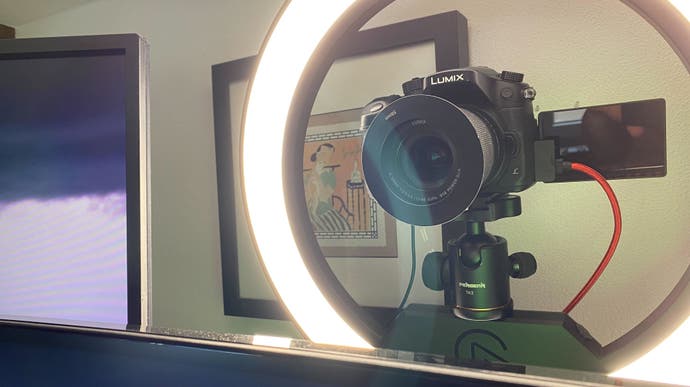
ただし、プライマリ マウントは机の背面、モニターの後ろに取り付けられています。ちなみに、このモニターには Ergotron HX モニター マウントが使用されているため、この大きな 38 インチのウルトラワイド スクリーンをワークスペース内で振り回すことができます。マスターマウントにはパナソニックのカメラが取り付けられていますが、これは Elgato のリングライトの上に取り付けられています。この円形のライトは巨大です。フロント照明エリア全体を覆う光ディフューザーを備えた OSRAM LED ライトのリングを使用すると、デスクの周囲を即座に照らすことができます。それ自体で、典型的なオンカメラ撮影に十分な量の光を提供します。これは、DF Direct Weekly のすべてのエピソードで見ることができます。もちろん、この課題は部屋自体に起因しています。たとえば、机の真後ろにある窓に対処するのは難しいですが、厳しい影を作成することなく仕事を完了できると思います。さらにレベルを上げるためにキーライトを追加することを考えていましたが、リングライトは単独でかなりうまく機能します。リッチ・リードベター氏、アレックス・バタグリア氏、そして現在はトム・モーガン氏も、Elgato リング ライト内に取り付けられたパナソニックのカメラを使用しています。
カメラは、付属のボールマウントを使用してリングライトの中央にシームレスに取り付けられます。これでも十分に機能しますが、通常の位置から操作するのが難しいため、小型カメラの方が適していることがわかりました。カメラとレンズの重量により、標準の取り付け機構では負担が少し大きくなりすぎる可能性があります。ありがたいことに、リングライトに独自のカメラヘッドを使用して、適切なカメラ取り付けシステムを実現することができます。これは非常にうまく機能し、必要に応じて 2 台のカメラをより簡単に切り替えることができます。
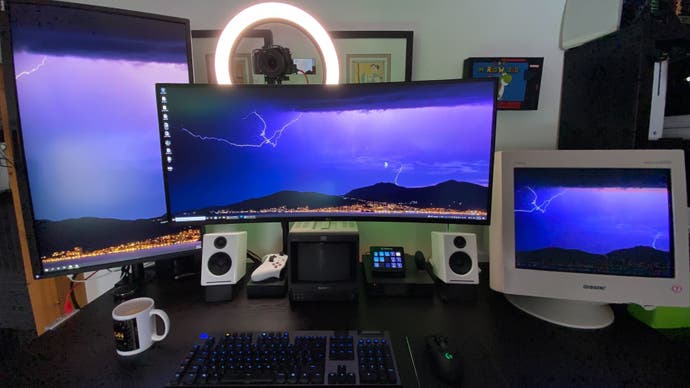
このカメラには、Elgato Cam Link 4K に直接接続できる HDMI 出力があります。これは、Panasonic GH5 のクリーンな HDMI 出力を使用します (つまり、OSD オーバーレイなどを無効にすることができます)。インバーターを使用して主電源に接続されたダミー バッテリーを使用すると、数時間動作できます。 Cam Link は基本的に小型の USB キャプチャ デバイスとして機能します。 HDMI は片側から入力され、もう一方は USB 経由で PC に接続されます。その後、OBS や Elgato の自社開発ソリューションなどのソフトウェアで Cam Link を使用できるようになります。 OBS を使用して、Cam Link からのビデオをマイクからの入力とリンクすると、非常に効果的です。これにより、手動で何も調整する必要がなく、デスクから簡単に録画できるようになります。私が使用しているマイクは、セットアップの中で最も古いパーツの 1 つで、2011 年頃に購入した Samson C01U で、机の左側に取り付けられたブーム アームを介して所定の位置に保持されています。これにより、必要なときにスイングして所定の位置に配置し、それ以外の時間は邪魔にならないようにすることができます。
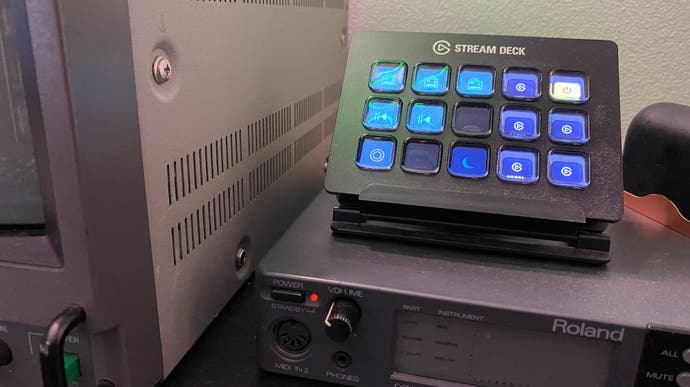
照明と音声の管理に関しては、2 つの Stream Deck のうち小さい方を使用します。リングライトときちんと統合されているため、いくつかの異なる照明レベルと色温度の選択肢を設定しており、ライブストリームを行うときにさまざまなオーディオチャンネルをミュートするオプションもあります。このデッキでは、15 個のユニークなボタンのような錯覚を生み出すために、仕切りのある LCD パネルを使用しています。各ボタンには、Stream Deck ソフトウェアを介して独自のカスタム グラフィックを割り当てることができるため、各ボタンの機能が一目でわかり、新しい機器やさまざまな使用例に合わせて必要に応じて変更を加えることが簡単になります。
パズルの最後のピースは、ポータブル グリーン スクリーンです。ポータブルとは言いますが、これは巨大ですが、保管するのも非常に簡単です。私は自分の部屋にグリーンスクリーンを常設したままにしておくつもりはまったくありませんでしたが、結果的にこれが最善の選択肢となりました。基本的に、DF Retro のエピソードを撮影する必要があるときにロールアウトします。私はカメラに直接接続された Desview T2 テレプロンプターを使用しています。これは、不要なときに簡単に取り外すことができます。このようなデバイスはスマートフォンやタブレットを使用してスクリプトを表示し、カメラ レンズの直前のガラスにスクリプトが反射されます。タブレットベースのテレプロンプターは以前は非常に高価でしたが、このようなソリューションは比較すると驚くほど安価で、スクリプトをスクロールするためのリモコンが付属していることも非常に便利です。
まとめると、カメラや照明のセットアップに長い時間を費やすことなく、DF Direct Weekly をより簡単に撮影する方法として始まったものは、はるかに柔軟なもの、つまりワークスペースに統合された静的撮影ソリューションに進化しました。すぐに起動して実行できます。大規模なプロジェクトでは今でもスライダーと三脚を使いますが、このデスクのセットアップにより、チャンネル上で他の多くの作業が可能になります。私は開発者インタビューを作成するのが本当に好きで、その際にこの設定が非常に貴重であることがわかりました。先週まとめたSwitch OLEDモデルのレビューも同様です。グリーンスクリーン撮影?最近の F-Zero DF Retro をチェックしてください。このセットアップで撮影されたグリーン スクリーン ショットの背景を作成するために Unreal Engine 4 を使用しました。この設定がいかに多用途であるかを示してくれれば幸いですが、この設定をしばらく使用した後では、これなしでやっていけるかどうかわかりません。
「 DF Direct の効率的な録画とストリーミングのセットアップをどのように構築したか」に関するベスト動画選定!
Youtube撮影環境・周辺機器・手順の紹介【PC画面録画方法など】
NVIDIAグラボ(グラフィックスボード)のアプリ GeForceExperienceハイライト(自動録画)の保管先 一時ファイルと録画用の使い分け 大事なキルシーンは移動しよう


