

PS5 を初めて起動するときは、PS5 と互換性のあるゲームや PS Plus サブスクリプションにアクセスできるように、PlayStation Network アカウントにログインすることになるでしょう。
PS5 では、いつでも新しいアカウント、ゲスト アカウントを作成し、異なるユーザー アカウントを切り替えることができます。これは、家族や友人が保存ファイルに触れることを心配することなく、簡単に本体の使用を許可できることを意味します。
このページでは、新しいアカウントの設定、クイック プレイを使用したゲストの追加、または古いアカウントの削除など、PlayStation 5 でユーザーを追加および削除する方法を説明します。
PS5 について詳しく知りたい場合は、コントロールセンター、リモートプレイ、キャプチャ設定、オンラインステータスの変更、PS5 セーブファイルの説明、PS5 スタンドに関するガイドをご覧ください。

PS5に新しいアカウントを追加する方法
PS5 で新しいアカウントを作成したい場合は、「ユーザーを追加」オプションを選択する必要があります。このオプションには簡単にアクセスでき、さまざまな方法でアクセスできます。
- コンソール起動時に表示されるユーザー選択画面より
- ホーム画面の「ユーザーの切り替え」オプション
- PSボタンを押してアクセスするコントロールセンターから
- コンソールの設定の「ユーザーとアカウント」サブメニュー
このオプションにどのように到達するかは問題ではありません。一度到達すると、常に同じ画面が表示され、次の 3 つのオプションが表示されます。
- 始めましょう – PS5 で永久アカウントを作成するための
- サインインしてプレイ – この本体で PlayStation Network アカウントに一時的にログインできます。
- クイック プレイ – 匿名の一時アカウント
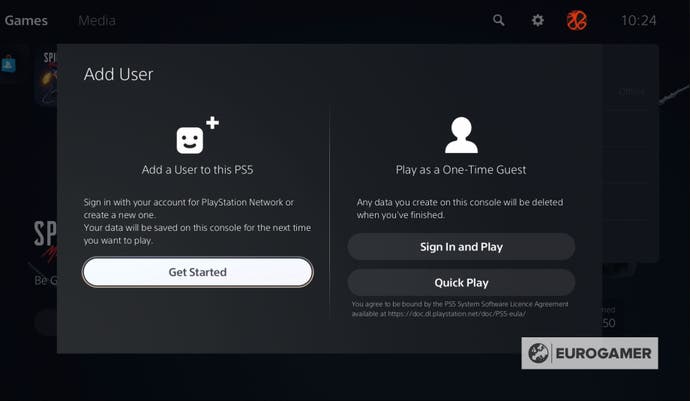
PS5 で永久ユーザー アカウントを作成するには、「始める」オプションを選択する必要があります。
次に、PlayStation Network アカウントにログインするか、新しいアカウントを作成するか、PSApp を使用して QR コードをスキャンしてアカウントにログインするか、オフライン アカウントを作成するかを選択するオプションが表示されます。
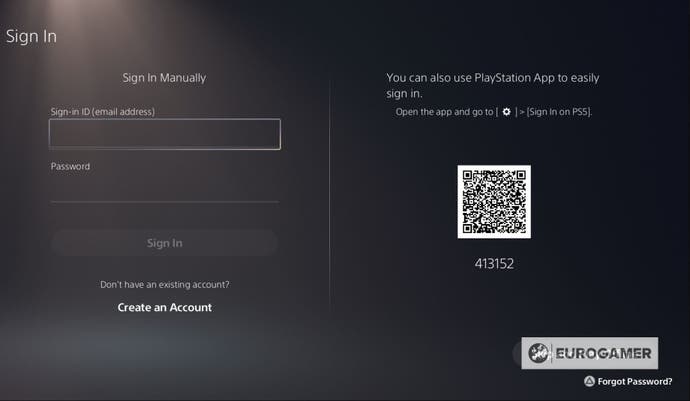
以前の PlayStation Network アカウントを使用したい場合は、PS5 でそのアカウントにログインし、データ収集を含む多くの機能を整理する必要があります。
ただし、新しいアカウントを作成する場合は、新しいユーザー名を作成できます。
オフラインアカウントの作成を選択すると、アイコンとユーザー名を選択できるため、すぐにPS5を楽しみ始めることができます。
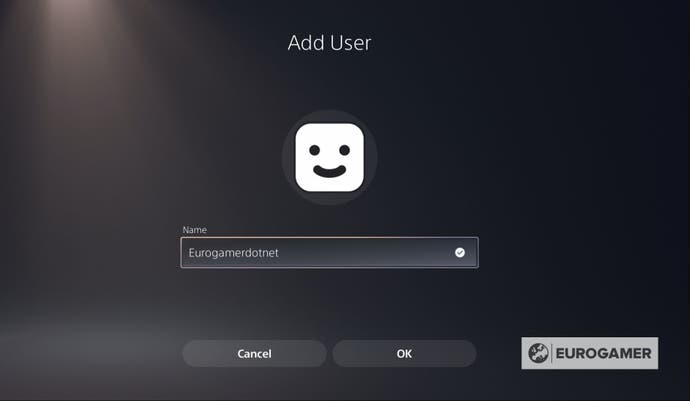
これらの手順では、お子様のアカウントを作成することもできます。唯一の違いは、アカウントを作成した後、PS5 の設定の「ファミリーとペアレンタルコントロール」サブメニューにアクセスしてペアレンタルコントロールを設定する必要があることです。
PS5でユーザーを切り替える方法
PS5でプレイ中にユーザーアカウントを切り替えるには、主に2つの方法があります。
1 つ目は、ホーム画面にアクセスし、画面の右上隅にあるユーザー アカウント オプションまで上にスクロールすることです。その下にユーザー名が表示されるため、適切なオプションがあることがわかります。
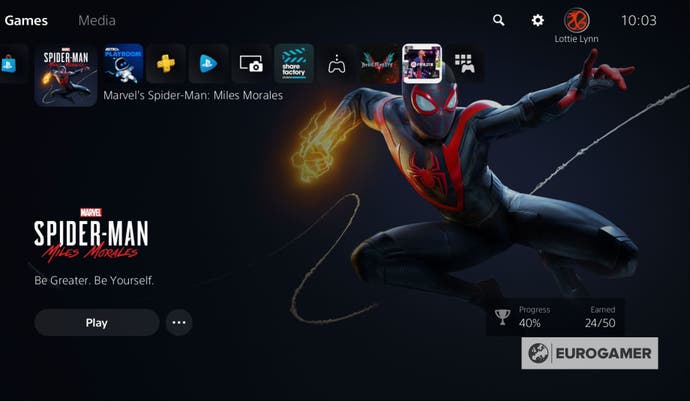
これを操作すると、「ユーザーの切り替え」を含む多くのオプションを含むサブメニューが開きます。
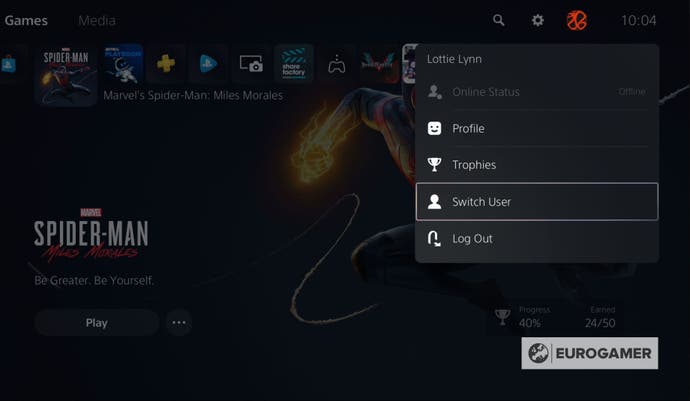
「ユーザーの切り替え」を選択すると、現在この特定の PS5 にアカウントを持っているすべてのユーザーで構成される新しいメニュー画面が開きます。
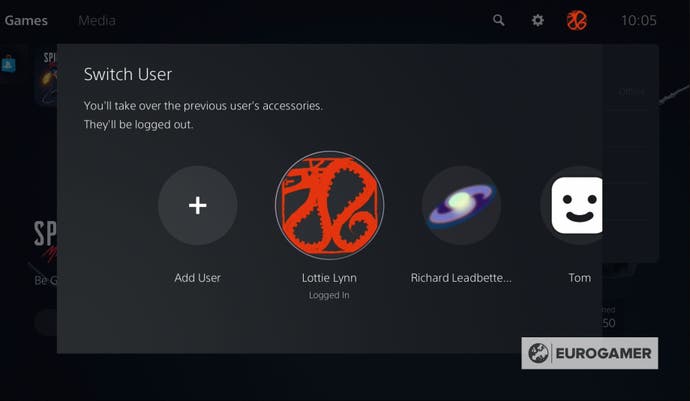
どのユーザーとしてプレイするかを選択し、このアカウントが本体上に持つすべてのファイル (保存ファイルなど) にアクセスできるようになります。ただし、ユーザーがアカウントを設定している場合は、特定のアカウントにアクセスするためにパスコードを入力する必要がある場合があります。
ユーザーを切り替える 2 番目の方法は、PS ボタンを押してコントロール センターにアクセスし、ユーザー アカウント オプションを選択することです。
その後、上記と同じ手順に従う必要があります。
PS5でゲストを追加する方法とクイックプレイを説明
PS5 にゲスト アカウントを追加するには 2 つの方法があります。本体で誰かが自分の PlayStation Network アカウントに一時的にサインインする方法と、PS5 に一時的なゲスト アカウントを作成するクイック プレイを使用する方法です。
これらのオプションでは、本体の使用中に作成されたデータが自動的に削除されるため、貴重なストレージ容量が失われることを心配する必要はありません。
どちらも、「ユーザーの追加」オプションを選択することで見つけることができます。これ自体はさまざまな方法で見つけることができます。
- コンソール起動時に表示されるユーザー選択画面より
- ホーム画面の「ユーザーの切り替え」オプション
- PSボタンを押してアクセスするコントロールセンターから
- コンソールの設定の「ユーザーとアカウント」サブメニュー
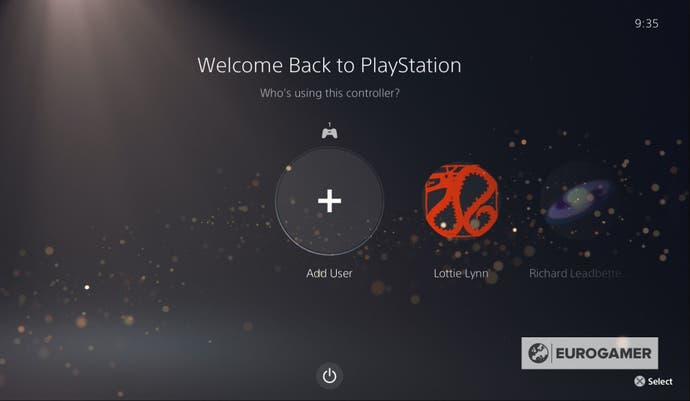
どの経路を選択しても、「ユーザーの追加」を選択すると、「サインインしてプレイ」または「クイックプレイ」のいずれかを選択できるようになります。
「サインインしてプレイ」を選択すると、PlayStation Network アカウントにログインできるようになり、その時点からは本体を自分のものであるかのように使用できますが、唯一の違いは、データが保存されることです。
「クイック プレイ」を選択すると、PS5 にゲスト アカウントが自動的に作成され、このコンソールにダウンロードされたすべてのゲームと機能にアクセスできるようになります。 PS5 のパッケージ版をお持ちの場合は、ディスク版をお持ちのゲームもプレイできます。
このゲスト アカウントは、新しいユーザーを選択するか PS5 をシャットダウンすると自動的に消えます。
PS5からユーザーを削除する方法
PS5 からユーザーを削除するには、まず本体の設定に移動する必要があります。この設定はホーム画面の右上隅に簡単に見つかります。
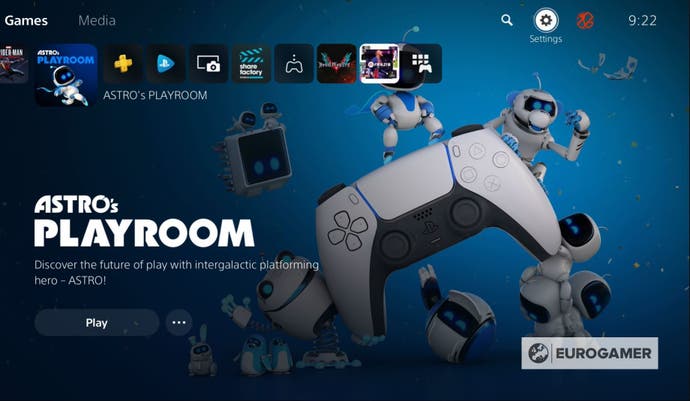
その後、「ユーザーとアカウント」オプションまで下にスクロールし、「ユーザー」オプションを選択する必要があります。
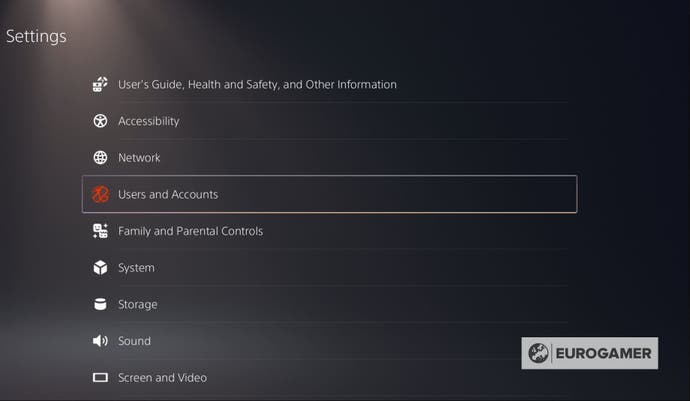
これにより、現在 PS5 にリンクされている、または PS5 上にあるすべてのユーザー アカウントのリストが表示されます。
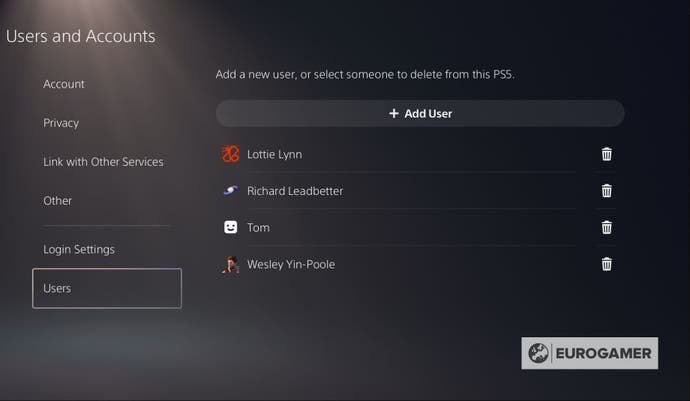
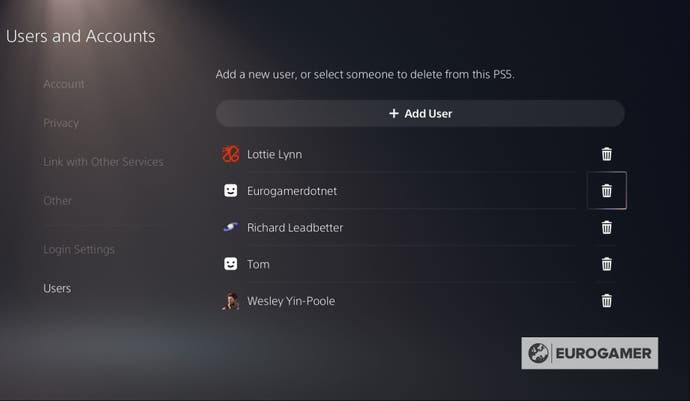
あとは、削除したいアカウントまでスクロールするだけです。小さなゴミ箱アイコンが選択されます。
次に、このユーザーを PS5 から削除するかどうかを確認するメッセージが表示されます。
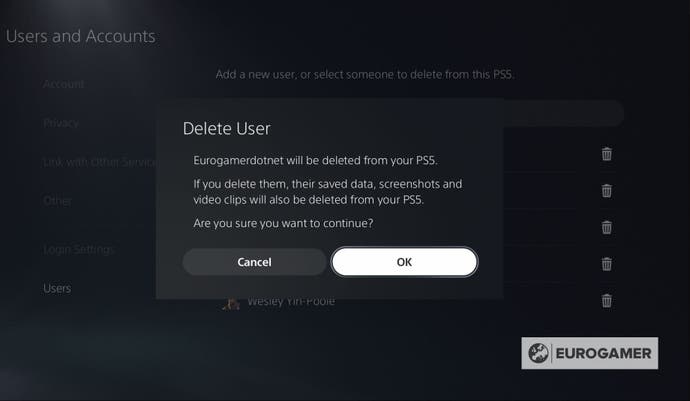
確認すると、このユーザー アカウントは、コンソール上にある保存ファイルとともに削除されます。
PS5 についてさらに詳しく知りたい場合は、コントロール センター、リモート プレイ、キャプチャ設定、オンライン ステータスの変更、PS5 スタンドに関するガイドをご覧ください。
「 PS5 アカウント – PlayStation 5 での新しいアカウントの追加、ユーザーの切り替え、ゲスト、アカウントの削除、クイック プレイの方法について説明」に関するベスト動画選定!
【PS5】自動ログイン/ユーザー選択画面をスキップする方法【PlayStation】
PS5 – アカウントの使用


