

Steam 経由で Palworld に専用サーバーをセットアップすると、友達とプライベートでプレイしたり、世界中の人々が参加したりすることができます。
Palworld の専用サーバーは Steam バージョンのゲームでのみセットアップできることに注意してください。したがって、Xbox でゲームをプレイしている場合は、残念ながら専用サーバーを作成することはできません。
以下では、Steam で Palworld の専用サーバーをセットアップして、友達と一緒に Pal の冒険に出かける方法を説明します。これに加えて、専用サーバーに参加する方法、管理者権限を取得する方法、および「パスワードが入力されていません」エラーの考えられる解決策についても説明します。
- Palworld専用サーバーのセットアップ方法
- 専用サーバーに参加する方法
- Palworld 専用サーバーで管理者権限を取得する方法
- 専用サーバーを保存して閉じる方法
- 「パスワードが入力されていません」エラーの解決策
Palworld専用サーバーのセットアップ方法
始める前に、専用サーバーを使用できるのは Steam バージョンの Palworld のみであることを覚えておく価値があります。つまり、GamePass 経由で Palworld をプレイしている場合、または Xbox で購入した場合は、専用サーバーをセットアップできないということです。
Palworld で専用サーバーをセットアップする方法の簡単な概要は次のとおりです。さらに詳しい手順については、読み続けてください。
- IPv4アドレスを取得します。
- SteamからPalworldをダウンロードし、一度起動します。
- Steam から Palworld 専用サーバーをダウンロードします。
- Palworld専用サーバーのローカルファイルを開きます。
- コード行が表示されるまで「PalServer」を実行してから閉じます。
- 「DefaultPalWorldSettings」を開きます。
- このフォルダーから [/Script/Pal.PalGameWorldSettings] で始まるテキストをコピーして貼り付けます。
- 「DefaultPalWorldSettings」を閉じます。
- 次のフォルダー パスに従います: PalServer > Pal > Saved > Config > WindowsServer。
- 「PalWorld設定」を開きます。
- テキストに貼り付けます。
- サーバー名、サーバーの説明、管理者パスワード、サーバーパスワード、パブリックIPを変更します。
- 保存して閉じます。
- Palworld がファイアウォール ソフトウェアを介してプレイできるようにします。
- ポートフォワードパルワールド。
- SteamからPalworld専用サーバーを起動します。
- 「パルワールド専用サーバーで遊ぶ」を選択します。
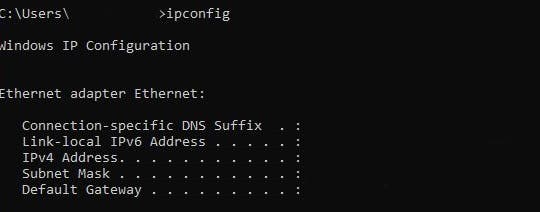
まずはIPv4アドレスを取得しましょう。すでにこれを理解している場合は、自由に次のステップに進んでください。そうでない場合は、コマンド プロンプトを開いて「ipconfig」と入力すると簡単に見つけることができます。 IPv4 アドレスの横の数字を必ずメモし、後で使用できるように保管してください。
さて、専用の Palworld サーバーをセットアップする最初のステップは、明らかに Steam 経由でゲームを購入し、少なくとも 1 回起動してすべてのファイルが入っていることを確認することです。
次に、Palworld を閉じて、Steam ライブラリで「Palworld D dedicated Server」を検索する必要があります。 Palworld 専用サーバーをまだダウンロードしていない場合は、次のステップに進む前に必ずダウンロードしてください。システム ライブラリに表示されない場合は、「ゲームとツール」が表示されるようにフィルターを変更してください。
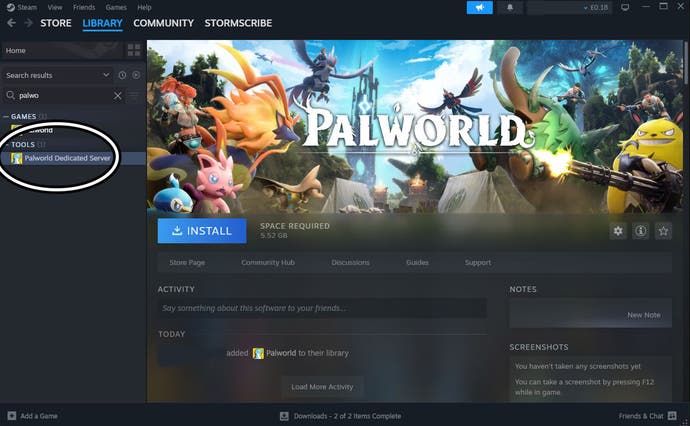
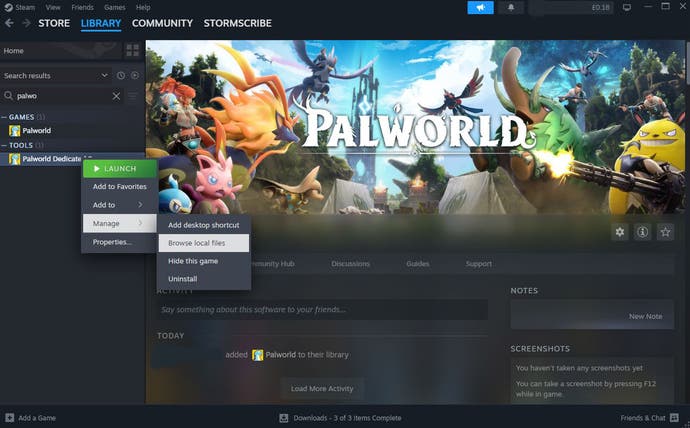
準備ができたら、Palworld D dedicated Server を右クリックし、[管理] に移動して、[ローカル ファイルの参照] を選択します。
まず、「PalServer」をダブルクリックし、以下のスクリーンショットに示すように、「ブレークパッドの設定」で始まるテキスト行が表示されるまで待つ必要があります。このテキストが表示されたら、このウィンドウを閉じます。これを実行している間、ファイアウォールから通知を受け取る場合があります。

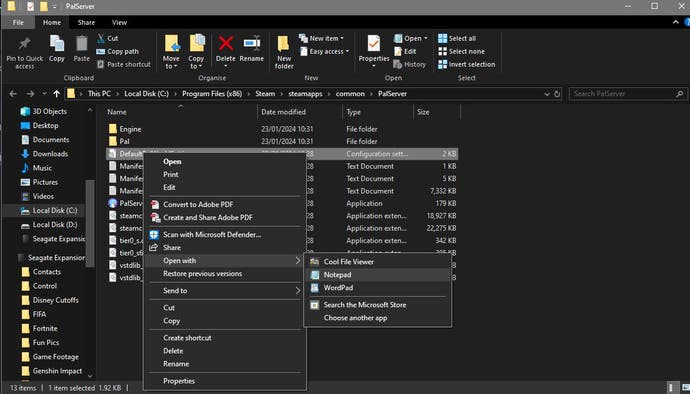
ここで、メモ帳または別のテキスト エディタ プログラムで「DefaultPalWorldSettings」を開く必要があります。 Windows では、ファイルを右クリックし、[プログラムから開く] まで下にスクロールしてプログラムを選択すると、このファイルを任意のテキスト エディタで開くことができます。
次に、[/Script/Pal.PalGameWorldSettings] で始まるすべてのテキストをコピーする必要があります。これには、その下のテキストがすべて含まれており、このテキストがすべて選択されていることを再確認する価値があります。

このウィンドウを閉じて、「PalServer」フォルダーに戻ります。ここでは、「Pal」フォルダー、「保存済み」フォルダー、「Config」フォルダー、最後に「Windows Server」フォルダーを開く必要があります。
このフォルダーに到達するために使用したパスは次のとおりです: PalServer\Pal\Saved\Config\WindowsServer
次に、「PalWorldSettings」まで下にスクロールし、前と同様にメモ帳またはお好みのテキスト エディターでこれを開きます。
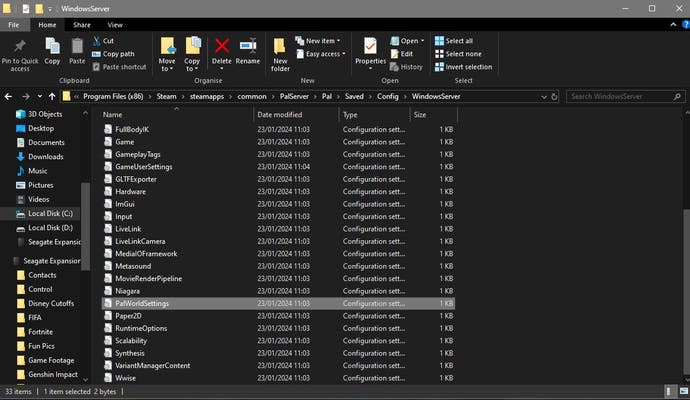
このファイルを開くと空になっているので、「DefaultPalWorldSettings」からテキストをコピーしてファイルに貼り付けます。
このファイルを閉じる前に、いくつかの変更を行う必要があります。これらは:
- ServerName= – サーバーの名前。
- ServerDescription= – 必須ではありませんが、サーバーの短い説明を提供します。
- AdminPassword= – 管理コマンドにアクセスするために必要なパスワード。
- ServerPassword= – プライベートでプレイしたい場合にプレイヤーがサーバーに参加するために必要なパスワード。
- PublicIP= – 先ほど取得した IPv4 アドレスを入力します。

コードのこのセクションを見つけるには、テキスト エディタ プログラムを水平方向にスクロールする必要がある場合があります。見つかったら、引用符 (“) の間にそれぞれの情報を入力します。
「Region=」の引用符の間にリージョンを入力して、サーバーにリージョンを指定することもできます。
RCon を使用して、別のソフトウェアを使用してコマンドをリモートで実行する場合は、「RCONEnabled=False」を見つけて、「False」を「True」に変更します。
ファイルに満足したら、保存して閉じます。
次に、他のプレイヤーがあなたと同じローカル ネットワーク (LAN) 上でプレイしてサーバーに参加できるようにする必要があります。以下のことは、ファイアウォール ソフトウェアとルーターの選択に大きく依存することに注意してください。そのため、私にはあなたの家の中を見ることができないため、すべてのプレイヤーに個別の指示を与えることはできません。
まず、Palworld がファイアウォールを介してプレイできることを確認する必要があります。サードパーティのファイアウォール ソフトウェアを使用している場合は、そのソフトウェアの具体的な手順を調べる必要があります。
Windows ファイアウォールを使用している場合は、まず管理者として Windows PowerShell を開く必要があります。これを行うには、PC 上でこのプログラムを見つけ、右クリックして [管理者として実行] を選択します。
あとは、以下のコードをコピーして Windows PowerShell に貼り付けるだけです。 Enter キーを数回押して処理が完了したことを確認し、問題がないか確認することをお勧めします。
New-NetFirewallRule -DisplayName “Palworld Server” -方向 受信 -LocalPort 27015,27016,25575 -プロトコル TCP -アクション 許可
New-NetFirewallRule -DisplayName “Palworld Server” -方向 アウトバウンド -LocalPort 27015,27016,25575 -プロトコル TCP -アクション 許可
New-NetFirewallRule -DisplayName “Palworld Server” -方向 アウトバウンド -LocalPort 8211,27015,27016,25575 -プロトコル UDP -アクション 許可
New-NetFirewallRule -DisplayName “Palworld Server” -方向 受信 -LocalPort 8211,27015,27016,25575 -プロトコル UDP -アクション 許可
上記のコードをサポートしてくれた YouTube の TroubleChute に感謝します。
この後、ポートフォワード(アプリケーションフォワードとも呼ばれます)を行う必要があります。これを実現するための正確な手順は特定のルーターに依存するため、すべてのルーターの手順をすべてリストすることはできません。そうしないと、非常に長い間他の作業を行うことはありません。ただし、何をする必要があるかについてのアイデアは提供できます。ただし、ご使用のルーターのガイドを参照することをお勧めします。
基本的に、ルーターのポート (またはアプリケーション) 転送セクションを見つける必要があります。ここでは、Palworld 用に次の番号をポート転送する必要があります: 8211、27015、27016、25575。プロトコルは TCP/UDP が理想的です。ローカル IP アドレスを入力する必要がある場合もあります。これについては、このガイドの冒頭で説明しました。
場合によっては、ポート番号を個別に入力する必要がある場合もあれば、範囲として入力する必要がある場合もあります。
ポート転送を回避できるサードパーティのプログラムもありますが、Pal のポート転送をお勧めします。
これが達成されると、使用しているルーターやファイアウォール ソフトウェアに関係なく、以下のことが同じになります。
次に、Steam に戻り、Palworld 専用サーバーの「起動」を選択します。これを実行すると、起動オプションに関するポップアップが表示されます。
- Palworld 専用サーバーをプレイする – プライベートサーバー用。
- コミュニティ サーバーを開いて開始します – 誰でもサーバーに参加できるようになり、マルチプレイヤー メニューに表示されます。
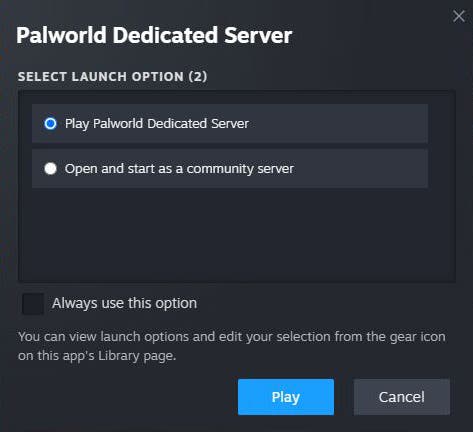
このサーバーに対して起動オプションを常に同じにしたい場合は、必ず [常にこのオプションを使用する] の横のボックスをクリックしてください。ただし、気が変わった場合は、「Palworld 専用サーバー」のライブラリ ページで歯車アイコンを選択すると、起動オプションを見つけることができます。
ここでは専用サーバーをセットアップするので、「パルワールド専用サーバーをプレイ」を選択してから「プレイ」を選択することをお勧めします。
コマンド プロンプト ウィンドウが表示されます。プレイ中かどうかに関係なく、サーバーが動作するにはこれを開いたままにしておく必要があります。このコマンド プロンプトが開くと、ファイアウォールに関する Windows からの通知を受け取る場合があります。
パルワールドの専用サーバーへの参加方法
ここでは、Palworld で自分の専用サーバー、または他のプレイヤーの専用サーバーに参加する方法について説明します。このゲーム用に専用サーバーを初めてセットアップする場合は、以下で説明する管理者権限を自分に与えることをお勧めします。
「パスワードが入力されていません」というエラー メッセージを入力した場合は、このガイドの後半でこの問題の解決策を説明する専用セクションも用意されています。
独自の専用サーバーに参加する
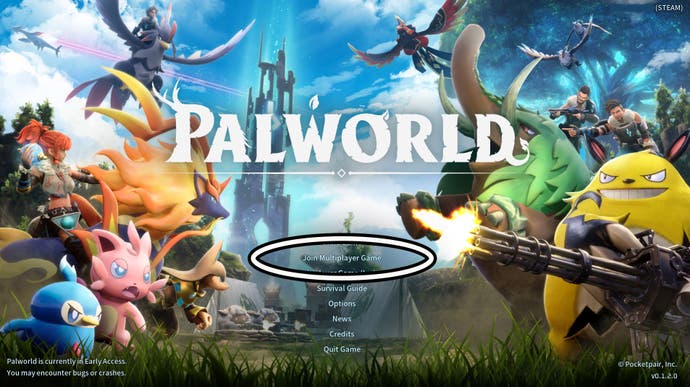
自分の専用サーバーに参加するには、まず Palworld を起動し、「マルチプレイヤー ゲームに参加」を選択する必要があります。
あとは、ページの下部にある [接続] を選択するだけです。うまくいけば、専用サーバーが実行を開始するはずです。 「パスワードが入力されていません」というエラー メッセージが表示された場合は、このガイドの最後のセクションに進み、考えられる解決策を説明します。
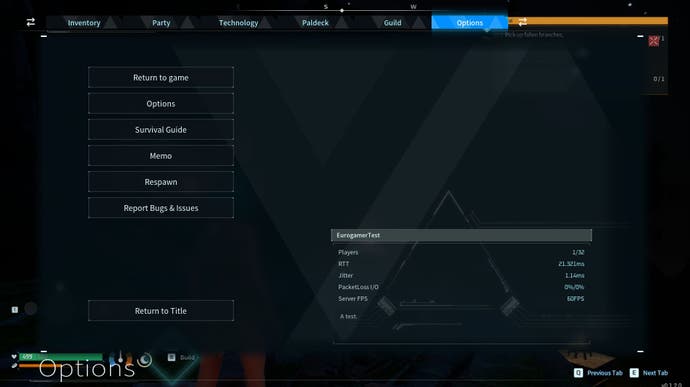
メインメニューを開いてサーバーの詳細が「オプション」セクションにあるかどうかを確認することで、サーバーに正しく参加しているかどうかを確認できます。
他のプレイヤーの専用サーバーに参加する
別のプレーヤーの専用サーバーに参加するには、まず、参加したいサーバーの IPv4 アドレスを持っていることを確認する必要があります。
それを手に入れたら、Palworld のメイン メニューから [マルチプレイヤー ゲームに参加] を選択する必要があります。ここで、「:8211」を削除せずに、画面下部のボックスにサーバーの IP アドレスを入力する必要があります。
覚えておいてください – 「:8211」はサーバーに参加するために必要なポート番号であるため、保持する必要があります。
![Palworld の専用サーバー ウィンドウ。[接続] フィールドの IP アドレス 127.0.0.1:8211 が強調表示されています。](https://assetsio.reedpopcdn.com/Palworld_Dedicated_Server_34.jpg?width=690&quality=75&format=jpg&auto=webp)
また、サーバーのプレイヤー数が最大 32 人に達すると参加できないことにも注意してください。 「パスワードが入力されていません」というエラー メッセージが表示された場合は、このガイドの最後のセクションに進み、考えられる解決策を説明します。
メインのゲーム内メニューの「オプション」セクションを見て、正しいサーバーに参加しているかどうかを確認できます。
Palworld 専用サーバーで管理者権限を取得する方法
専用の Palworld サーバーで管理者権限を取得するのは、すばやく簡単な作業です。ただし、これを試みる前に、まず、上記で説明したように、ゲーム内のサーバーにいることを確認してください。
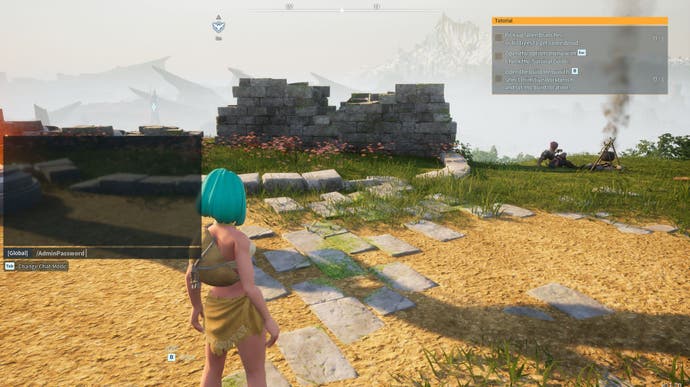
専用サーバーでプレイしたら、「Enter」を押してチャット ボックスを開きます。あとは、もう一度 Enter キーを押す前に、「/Admin Password YOURADMINPASSWORD」と入力するだけです。 (この混乱した大文字を管理者パスワードに置き換えることを忘れないでください。)
正しく実行すると、自分がこのサーバーの管理者になったことを示す通知を受け取るはずです。
Palworld で専用サーバーを保存して閉じる方法
コマンド プロンプト ウィンドウを閉じるだけで専用の Palworld サーバーを閉じることができますが、進行状況が失われる危険があります。
専用サーバーを安全に保存して閉じたことを確認するには、まず、上で説明したように、自分自身に管理者権限を与える必要があります。その後、「Enter」を押して「/Save」と入力します。これにより、保存が完了したことを示すシステム プロンプトが表示されます。
サーバーを閉じるには、「/DoExit」と入力する必要があります。これによりサーバーが自動的に閉じられ、ゲームが終了します。
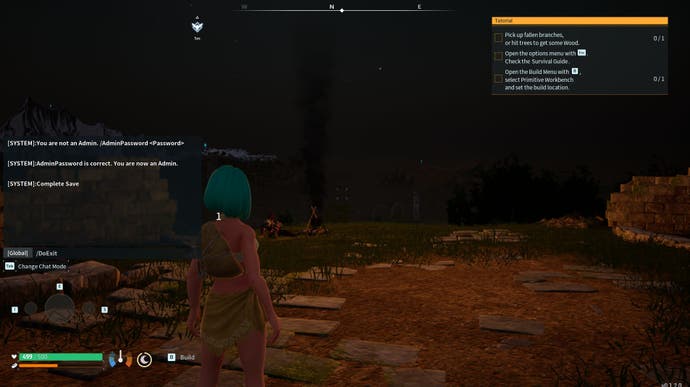 “, “AdminPassword は正しいです。あなたは現在管理者です。」と「完全に保存」。 class=”aligncenter” style=”width:100%;”/>
Palworld の「パスワードが入力されていません」エラーの解決策
Palworld の専用サーバー (自分のサーバーであっても) に参加しようとすると、「パスワードが入力されていません」というエラー メッセージが表示される場合があります。ありがたいことに、これには解決策があります。少しばかげているように感じるかもしれないので、我慢していただきたいと思います。
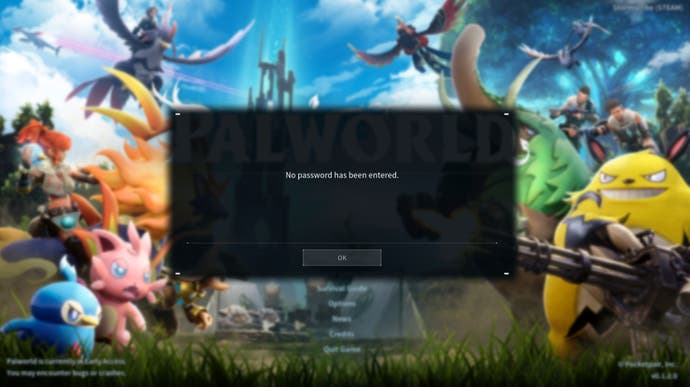
まず、「マルチプレイヤー ゲームに参加」を選択してサーバー リストに戻る必要があります。次に、「コミュニティ サーバー」を選択し、ロックされている任意のサーバーを選択します。
これにより、パスワード入力ボックスが表示され、ここでサーバーのパスワードを入力する必要があります。 (はい、真剣に話しています。) その後、このサーバーに参加するオプションが表示されたら、「いいえ」を選択します。
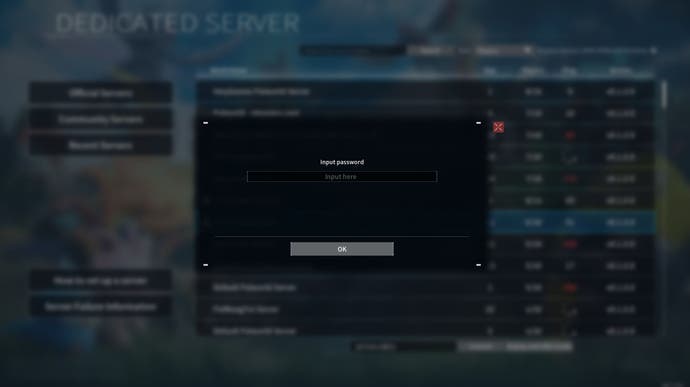
あとは、画面の下部にある [接続] をクリックするだけで、専用サーバーに送信されます。他の人の専用サーバーに参加する場合は、その人の IPv4 アドレスを入力する必要があることに注意してください。
パルワールドをお楽しみください!
パルパゴス諸島の旅のお手伝いをお探しですか? Palworld マルチプレイヤーのガイド、パル タイプ チャート、最高のベース パルのリストをご覧ください。
「 Steam で Palworld の専用サーバーをセットアップする方法」に関するベスト動画選定!
Palworld 専用サーバーの立て方!誰でも簡単にマルチプレイできる | ConoHaは神【パルワールド/Palnews/ポケットペア】
Palworld Steam Dedicated Server Setup | Host a FREE Private Server | Full Guide


