

GTA 5 のセーブデータを PS4 から PS5 に、または Xbox One から Xbox Series X / S に転送するのは、ありがたいことに非常に簡単なプロセスです。
ただし、これにかかる時間は転送する保存ファイルのサイズによって異なり、このプロセスには Rockstar Social Club アカウントが必要になることに注意してください。フランクリン、マイケル、トレバーとしてプレイするシングル プレイヤーのストーリーも開始しているはずです。
以下では、GTA 5 のセーブデータを転送してロスサントスに戻る方法を説明します。
GTA5のセーブデータをPS4からPS5、Xbox OneからXbox Series X/Sに移行する方法を解説
「GTA 5」のセーブデータを PS4 から PS5 に転送するか、Xbox One から Xbox Series X / S に転送する方法は、使用している本体に関係なく同じプロセスです。以下の手順では、PS4 から Xbox Series X / S など、コンソール プラットフォーム間でセーブ データを転送することもできます。
まず、Rockstar Social Club アカウントを持っており、それが PlayStation Network アカウントまたは Xbox Network ゲーマータグにリンクされている必要があります。これらはすべて、Rockstar Social Club Web サイトで簡単に行うことができます。

また、GTA 5 のシングル プレイヤー ストーリーを開始し、プロローグを完了している必要があります。
Rockstar Social Club アカウントを作成したら、またはすでに作成した場合は、ゲームを開始し、ストーリー モードのメイン メニューを開きます。
次に、「ゲーム」タブまでスクロールする必要があります。「セーブゲームのアップロード」オプションがあります。このオプションでは、GTA 5 のすべてのセーブ ファイルのリストが表示され、アップロードするファイルを選択できます。
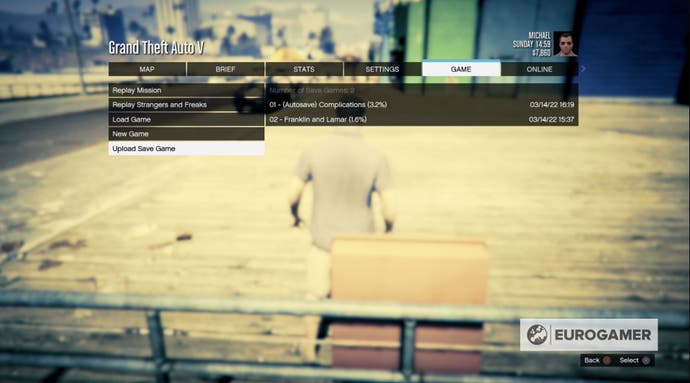
アップロードする保存ファイルを選択し、正常にアップロードされるまで待ちます。これにかかる時間はファイルのサイズによって異なります。
アップロードできるセーブ ゲームはプラットフォームごとに 1 つだけです。複数のセーブ ゲームをアップロードすると、以前にアップロードしたセーブ ファイルが上書きされることに注意してください。
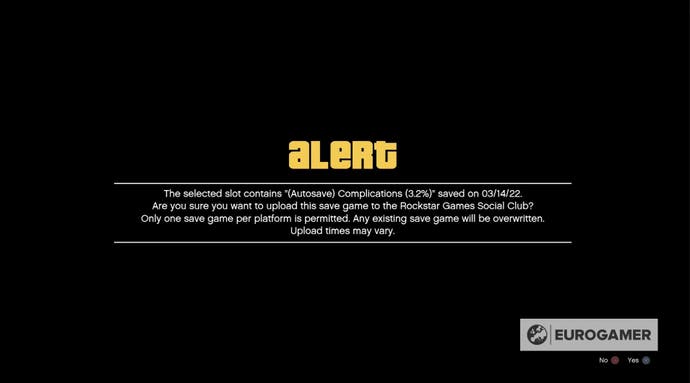
アップロードが成功すると、「セーブ ゲームのアップロード」オプションで、どのセーブ ファイルをアップロードしたかが記録されるので便利です。
今度は、他のコンソールにジャンプします。
まず、もう一方の本体で GTA 5 を起動し、可能であれば [ストーリー] タブを選択します。その本体に GTA 5 のストーリー モードがない場合は、購入する必要があります。

いずれの場合も、「ストーリータブ」の「ストーリーを再開」を押す必要があり、その後、「ゲームのセーブデータをダウンロード」オプションが表示されます。正しい保存ファイルをダウンロードしようとしていることを確認し、それが正しい場合は、ダウンロードを待つ前にファイルを選択します。

ダウンロードが完了したら、この本体で GTA 5 のプレイを開始できます。以前にロックを解除したトロフィーも引き継がれるため、再度ロックを解除する必要はありません。
ロスサントスを楽しんでください!
「 GTA 5 セーブ転送: GTA 5 セーブデータを PS4 から PS5、Xbox One から Xbox Series X/S に転送する方法を説明」に関するベスト動画選定!
【初心者講座】①要注意‼️拡張版・スタンドアロン版GTAオンラインキャラデータ転送・間違えると取り返しがつかない事に・PS5・XBSX/S
【初心者向け】PS4からPS5にゲームデータ・セーブデータを移行する3つの方法!【PS5使い方講座】


